راهنمای جامع راهاندازی و نصب ماد در سرور فبریک ماینکرفت
برای راهاندازی سرور فبریک (Fabric)، اول نسخهی ماینکرفت رو بر اساس مادهایی که میخوای انتخاب کن، سرور رو با Fabric Loader اجرا کن و فایل مادهای سازگار رو داخل پوشهی mods همون سرور بذار. اگر ماد به Fabric API یا کتابخانهی دیگری نیاز داشته باشه، اون پیشنیاز هم باید نصب بشه. بعد از روشنشدن سرور، بازی بازیکنها رو برای مادهای لازم آماده کن و اتصال رو تست کن.
این راهنما برای ماینکرفت جاوا (Minecraft: Java Edition) است. مادهای Fabric با فایل .jar روی سرور بدراک نصب نمیشن. اگر هاستت پنل مدیریت و نصب Fabric داره، از بخش پنل برو؛ اگر میخوای روی کامپیوتر یا سرور مجازی خودت نصب کنی، بخش نصب دستی رو دنبال کن.
اگر سرور Fabric رو قبلاً راه انداختی، مستقیم برو به انتخاب و نصب ماد.
قبل از نصب، نسخه و مسیرت رو مشخص کن
نسخهی مناسب، نسخهایه که مادهای موردنیازت ازش پشتیبانی میکنن. جدیدترین ماینکرفت لزوماً برای مادپک تو انتخاب مناسبی نیست. مثلاً ماد مخصوص 1.21.1 رو صرفاً به خاطر شبیهبودن شمارهها روی 1.21.11 نصب نکن.
این چند مورد رو آماده کن:
- دسترسی به کنسول و فایلهای سرور، یا امکان اجرای جاوا روی کامپیوتر/VPS.
- نسخهی دقیق Minecraft و نسخهی سازگار Fabric Loader؛ اگر سازندهی ماد حداقل نسخهی Loader مشخص کرده، رعایتش کن.
- فایلهای ماد برای Fabric و همون نسخهی بازی، همراه با وابستگیها (Dependencies)، یعنی مادها یا کتابخانههای پیشنیاز.
- بکاپ کامل، اگر سرورت از قبل دنیا یا اطلاعات بازیکنها داره.
بارگذار ماد (Mod Loader) همون نرمافزاریه که مادها رو بارگذاری میکنه. Fabric API جای Fabric Loader رو نمیگیره؛ مجموعهای از امکانات مشترک برای مادهاست و در صورت نیاز، مثل یک ماد داخل mods قرار میگیره. فایل Forge یا NeoForge هم با تغییر نام به ماد Fabric تبدیل نمیشه. راهنمای رسمی نصب ماد Fabric و صفحهی Fabric API این پیشنیازها رو توضیح میدن.
اگر هدفت نصب پلاگینهایی مثل EssentialsX است، اول تفاوت نرمافزارهای سرور ماینکرفت رو ببین. آموزش حاضر برای سرور معمولی Fabric است؛ پلاگینهای Bukkit/Paper رو داخل mods نریز.
کدوم نسخهی جاوا لازمه؟
در نصب دستی، جاوا روی دستگاه میزبان سرور لازم است؛ جاوای همراه لانچر بازی لزوماً در ترمینال سرور قابلاستفاده نیست. در هاست آماده، نسخهی جاوا رو از تنظیمات اجرا یا راهنمای میزبان بررسی کن.
| نسخهی ماینکرفت | جاوای مناسب این بازه |
|---|---|
نسخههای 1.18 تا 1.20.4 |
معمولاً Java 17؛ الزامات مادپک هم بررسی بشه |
نسخههای 1.20.5 تا 1.21.11 |
Java 21 |
نسخههای 26.1 تا 26.3 |
دستکم Java 25 |
بازهی نسخههای قدیمیتر در راهنمای نصب Fabric آمده. راهنمای مخصوص 1.21.11 Java 21 رو معرفی میکنه و مستندات فعلی جاوا در Fabric برای 26.1 به بعد Java 25 میخوان. برای نسخهی متفاوت یا مادپک آماده، نیاز جاوا رو از مستندات همون نسخه و سازندهی بسته بررسی کن.
نیاز Java 25 برای 26.3 هم در متادیتای رسمی همین نسخه از Mojang ثبت شده. این جدول نسخههای بررسیشده رو پوشش میده؛ برای انتشارهای بعدی، نیاز جاوا رو دوباره از منبع همون نسخه بررسی کن.
راهاندازی سرور Fabric در پنل هاست
اگر میزبانت نصب آمادهی Fabric داره، نیازی به اجرای دستورهای نصب دستی نیست. در سرویس سرور ماینکرفت ناینکرفت میتونی نرمافزار سرور رو عوض کنی و به فایلها و کنسول دسترسی داشته باشی. مراحل زیر برای پنل ناینکرفته؛ در پنل میزبانهای دیگر، نام و جای گزینهها ممکنه فرق کنه. نسخههای قابلانتخاب رو از پنل سرویس خودت ببین.
-
اگر سرور قبلاً استفاده شده، خاموشش کن و بکاپ بگیر. تعویض Paper، Forge یا یک مادپک با Fabric رو روی تنها نسخهی دنیات انجام نده؛ تفاوت قالب دنیا و محتوای مادها ممکنه به دادهها آسیب بزنه.
-
در داشبورد سرور، کارت «نرمافزار» رو پیدا کن و «تغییر نسخه یا نرمافزار» رو بزن. گزینهی
Fabricو نسخهی بازیِ هماهنگ با مادها رو انتخاب کن و پیام تأیید تغییر رو بخون. -
بعد از پایان نصب، مقادیر نرمافزار و نسخه رو بررسی کن. سرور رو یک بار بدون ماد اضافه اجرا کن. اگر پنل پذیرش EULA رو خواست، متنش رو بخون و فقط در صورت موافقت تأیید کن.
-
در کنسول، بارگذاری Fabric Loader و تمامشدن راهاندازی رو بررسی کن. در اجرای عادی، پیام
Doneنشانهی آمادهشدن سرور برای اتصال است. اگر سرور خام هم خطا میده، اول همون خطا رو برطرف کن؛ هنوز ماد اضافه نکن.
حالا سرور رو خاموش کن و به بخش «انتخاب و نصب ماد» برو. اگر میزبانت Fabric رو آماده نصب نمیکنه، قبل از آپلود فایل اجرایی، امکان استفاده از JAR سفارشی و دستور اجرای آن رو از راهنمای همون سرویس بررسی کن.
نصب دستی سرور فبریک روی ویندوز یا لینوکس
این مسیر برای کامپیوتر شخصی یا VPS است که اجازهی اجرای جاوا و دسترسی به فایلهاش رو داری. روی لینوکس، سرور رو با کاربر عادی اجرا کن؛ برای اجرای خود بازی نیازی به دسترسی root نیست.
۱. جاوا و پوشهی سرور رو آماده کن
نسخهی مناسب جاوا رو از یک توزیع معتبر مثل Eclipse Temurin یا مخزن رسمی سیستمعامل نصب کن. در ویندوز نسخهی متناسب با معماری دستگاه رو انتخاب کن و بعد از نصب، ترمینال رو دوباره باز کن. در لینوکس هم نام بسته به توزیع و نسخهی جاوا بستگی داره؛ یک دستور نصب رو برای همهی توزیعها کپی نکن.
برای نمونه، روی Ubuntu 24.04 و سرور Minecraft 1.21.11 میتونی Java 21 رو از مخزن رسمی نصب کنی. این دستورها در ترمینال VPS و با کاربری که دسترسی sudo داره اجرا میشن:
sudo apt update
sudo apt install openjdk-21-jre-headless tmux
mkdir -p ~/fabric-server
cd ~/fabric-server
بستهی OpenJDK 21 در مخزن Ubuntu 24.04 موجود است. این مثال برای بازی 26.1 تا 26.3 کافی نیست؛ برای اونها Java 25 رو طبق راهنمای لینوکس Fabric و توزیع خودت نصب کن.
یک پوشهی جدا، مثلاً fabric-server بساز. در ویندوز داخل همون پوشه ترمینال باز کن؛ در لینوکس با ترمینال وارد پوشه شو. این دستور باید نسخهی جاوای مناسب رو نشان بده:
java -version
اگر در ویندوز پیام java is not recognized دیدی، فعالبودن گزینهی افزودن جاوا به PATH در نصبکننده رو بررسی کن و ترمینال رو دوباره باز کن. عدد نسخه باید با جدول بالا هماهنگ باشه؛ صرف اجرای بدون خطای دستور کافی نیست.
۲. راهانداز رسمی سرور رو دانلود کن
وارد صفحهی دانلود سرور Fabric شو، نسخهی Minecraft و Fabric Loader رو انتخاب کن و دکمهی Executable Server (.jar) رو بزن. فایل دانلودشده رو داخل پوشهی سرور بذار.
روی VPS بدون محیط گرافیکی، فایل رو روی کامپیوترت دانلود کن و با SFTP به پوشهی سرور انتقال بده، یا دستور curl تولیدشده در همون صفحهی Fabric رو داخل پوشهی سرور اجرا کن. آدرس دانلود رو از صفحه برای نسخهی انتخابی خودت بگیر؛ لینک ثابتِ یک نسخهی دیگر رو کپی نکن.
در این روش، راهانداز فایلهای لازم بازی و Loader رو دریافت میکنه؛ بنابراین در اولین اجرا، خود میزبان سرور هم باید به منابع دانلود دسترسی داشته باشه. اگر دانلود روی VPS خطا خورد، سالمبودن اینترنت مرورگر کامپیوترت بهتنهایی کافی نیست.
برای سادهشدن دستورهای زیر، نام همین فایل دانلودشده رو به fabric-server.jar تغییر بده. پسوند باید .jar باقی بمونه؛ نمایش پسوند فایلها رو در ویندوز روشن کن تا ناخواسته fabric-server.jar.jar نسازی. این نام انتخابیِ آموزش است.
مراحل این بخش مخصوص روش راهانداز اجرایی است. اگر روش متفاوتِ Installer رو انتخاب کردی، راهنمای همون روش رو دنبال کن؛ فایل fabric-server-launch.jar و فایلهای همراهش، از جمله server.jar و کتابخانههای ساختهشده، باید طبق خروجی نصب حفظ بشن. جابهجایی میان این دو روش فقط تغییر نام فایل نیست.
۳. سرور رو اجرا و EULA رو بررسی کن
در ترمینالِ داخل پوشهی سرور اجرا کن:
java -Xmx2G -jar fabric-server.jar nogui
مقدار -Xmx2G سقف حافظهی heap جاوا رو روی ۲ گیگابایت میذاره؛ تضمین نمیکنه هر مادپکی با این مقدار اجرا بشه. برای سیستمعامل و حافظهی خارج از heap هم فضا لازم است، پس این عدد رو برابر کل رم دستگاه یا محدودیت سرویس نذار.
در اولین اجرای تازه، معمولاً سرور برای پذیرش EULA متوقف میشه. فایل eula.txt رو باز کن، متن توافقنامهی اشارهشده در فایل رو بخون و فقط اگر موافقی، مقدار زیر رو ذخیره کن:
eula=true
همون دستور اجرا رو دوباره بزن. وقتی راهاندازی کامل شد و پیام Done رو دیدی، برای خاموشکردن درست سرور در کنسول سرور بنویس:
stop
قبل از نصب ماد صبر کن فرایند واقعاً بسته بشه. روش راهانداز اجرایی و دانلود خودکار فایلها در راهنمای نصب رسمی Fabric، بخش Server (simple method) توضیح داده شده.
۴. اجرای دوباره رو ساده کن
در ویندوز میتونی فایل start.bat رو کنار JAR بسازی و با این محتوا ذخیره کنی؛ موقع ذخیره در Notepad، نوع فایل رو All files بگذار تا پسوند .txt اضافه نشه:
@echo off
cd /d "%~dp0"
java -Xmx2G -jar fabric-server.jar nogui
pause
در لینوکس، برای تست اولیه همون دستور اجرا کافیه. برای ادامهی اجرا بعد از قطع SSH، بعد از موفقشدن تست اولیه و توقف سرور، در پوشهی سرور یک نشست tmux بساز و بازی رو داخلش اجرا کن:
tmux new -s fabric
java -Xmx2G -jar fabric-server.jar nogui
برای جداشدن از نشست بدون خاموشکردن بازی، کلیدهای Ctrl+B رو بزن، رها کن و بعد D رو بزن. برای برگشت به کنسول از اتصال SSH بعدی اجرا کن:
tmux attach -t fabric
این روش سرور رو بعد از قطع SSH نگه میداره، اما بعد از ریبوت دستگاه خودش اجراش نمیکنه. برای اجرای خودکار بعد از ریبوت، باید سرویس مناسبی مثل systemd تنظیم کنی. کلیدهای نشست در راهنمای رسمی tmux توضیح داده شدهاند.
انتخاب و نصب ماد روی سرور Fabric
سرور خام که درست اجرا شد، نوبت نصب ماد است. برای انتخاب هر مود، نسخهی بازی و محیطی که قراره فایل داخلش اجرا بشه رو در نظر بگیر.
ماد رو از کجا بگیری و کدوم فایل رو انتخاب کنی؟
از صفحهی سازنده در Modrinth یا CurseForge استفاده کن. در بخش نسخهها، نسخهی دقیق بازی و بارگذار Fabric رو فیلتر کن. بعد، توضیحات همون انتشار، فهرست Dependencies یا روابط وابستگی و محل نصب رو بخون. صرف نمایش اسم ماد در نتایج، سازگاری فایل دانلودشده رو ثابت نمیکنه.
فایل ماد معمولاً .jar است و برای نصب داخل mods نیازی به بازکردن یا استخراجش نداری. فایلهای sources و dev رو بهجای نسخهی قابلاجرا نگیر. اگر خروجی .zip یا .mrpack است، احتمالاً با بستهی مادپک طرفی؛ فایل بسته رو مستقیم داخل mods نریز. راهنمای سازنده و در صورت وجود Server Pack مخصوص همون نسخه رو دنبال کن.
ماد فایل اجراییه؛ از بازنشر ناشناس و دانلودی که نصبکنندهی نامرتبط تحمیل میکنه دوری کن. برای پیداکردن ماد سازگار، راهنمای رسمی نصب ماد هم روی نسخه، بارگذار و منبع قابلاعتماد تأکید داره.
ماد روی سرور نصب میشه یا بازی بازیکن؟
کلاینت (Client) یعنی بازیای که بازیکن روی دستگاه خودش اجرا میکنه. پوشهی mods کلاینت و سرور دو محل جدا هستن. فهرست مادهای این دو طرف الزاماً یکسان نیست.
| نوع ماد | محل نصب | نکتهی مهم |
|---|---|---|
| فقط کلاینت | بازی بازیکن | ماد گرافیکی رو برای بهترشدن FPS داخل سرور نصب نکن |
| ماد مخصوص سرور، بدون الزام نصب کلاینت | سرور | بازیکن طبق توضیح سازنده ممکنه با بازی بدون ماد هم وصل بشه |
| ماد لازم در هر دو طرف | سرور و بازی بازیکنها | نسخهی سازگار ماد و پیشنیازها در هر دو محیط لازم است |
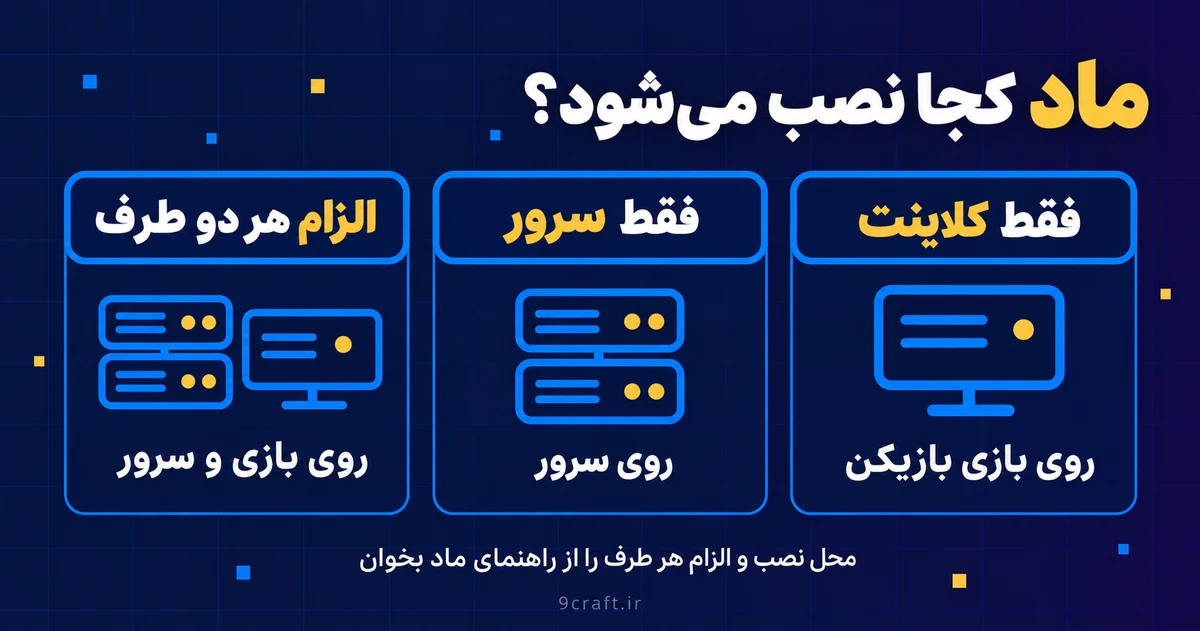
برای نمونه، Sodium ماد رندر سمت کلاینت است؛ نصبش روی سرور اختصاصی راه افزایش FPS بازیکنها نیست. در مقابل، Lithium روی منطق بازی کار میکنه و میتونه روی سرور نصب بشه، بدون اینکه نصبش روی کلاینت برای اتصال لازم باشه. این مثالها تضمین عملکرد یا سازگاری همهی نسخهها نیستن؛ صفحهی انتشار انتخابی رو بررسی کن. مادهای اضافهکنندهی محتوای جدید هم اغلب نصب دوطرفه میخوان، اما تصمیم نهایی با راهنمای همون ماد است.
برچسب «Client and Server» ممکنه فقط پشتیبانی از هر دو محیط رو نشان بده، نه الزام نصب در هر دو. توضیح سازنده دربارهی Required یا Optional بودن هر طرف رو بخون.
فایلها رو داخل mods قرار بده
-
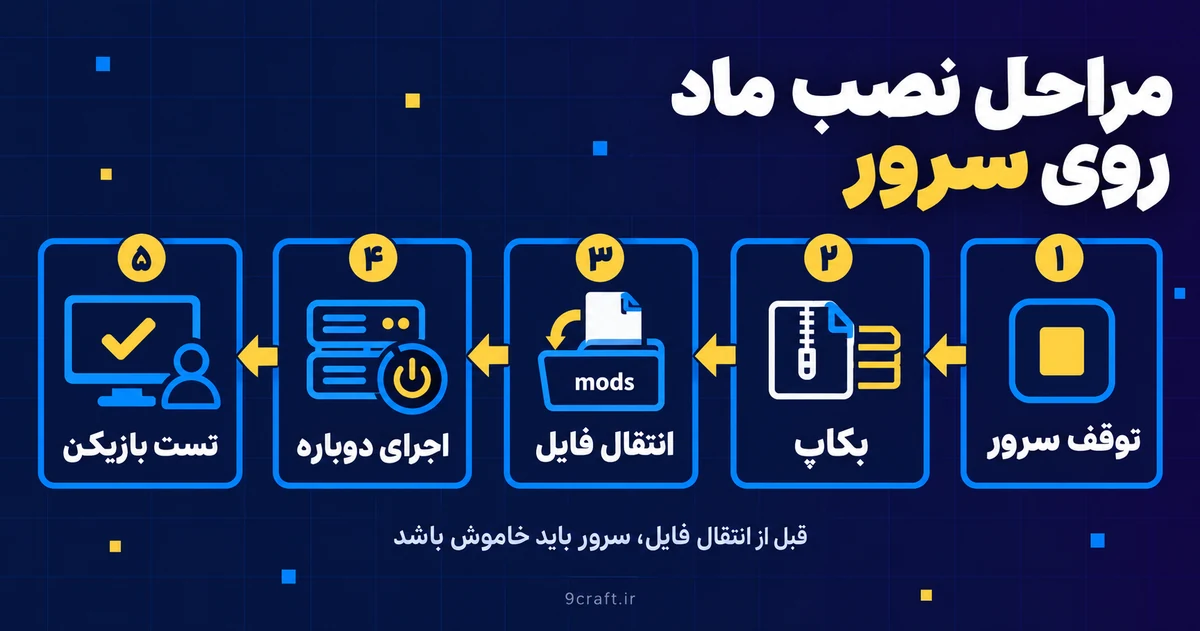
سرور رو خاموش کن و بکاپ بگیر. برای سرور استفادهشده، نسخهی کامل پوشهی سرور یا بکاپ کامل پنل رو خارج از محل نصب نگه دار. اگر دستی انتخاب میکنی، دنیا، پوشههای
modsوconfigو فایلهای تنظیمات و دادههای مرتبط رو از قلم ننداز. نام پوشهی دنیا در گزینهیlevel-nameفایلserver.propertiesتعیین میشه و پیشفرضشworldاست. -
فایلمنیجر پنل یا پوشهی اصلی سرور رو باز کن. پوشهی
modsباید در ریشهی همین سرور، معمولاً کنارserver.propertiesباشد؛ نه داخلworld،pluginsیا پوشهی بازی کامپیوترت. اگر وجود نداره، بعد از اطمینان از اجرای Fabric، پوشهای دقیقاً با نامmodsبساز. -
فایل
.jarماد و پیشنیازهاش رو داخلmodsکپی یا آپلود کن. اگر به Fabric API نیاز داره، نسخهی سازگار اون رو هم همینجا بذار. نسخهی قدیمی همون ماد رو کنار نسخهی جدید نگه ندار؛ فایل قبلی رو به پوشهی بکاپ خارج ازmodsمنتقل کن. -
سرور رو روشن کن و کنسول رو بخون. برای اولین تست، یک ماد یا گروه کوچکی از مادهای مرتبط با پیشنیازهاشون اضافه کن تا اگر خطایی رخ داد، پیداکردنش سخت نشه.
-
بعد از بالاآمدن، نام ماد رو در فهرست مادهای بارگذاریشدهی لاگ شروع سرور پیدا کن، با بازیِ آماده وارد شو و قابلیت واقعی ماد رو امتحان کن. پیام
Doneفقط آمادهشدن سرور رو نشان میده؛ جای بررسی بارگذاری ماد و تست داخل بازی رو نمیگیره.
بعد از اجرای اول، خیلی از مادها فایل تنظیمات رو در config میسازن. برای ویرایش، سرور رو متوقف کن و دستور سازندهی ماد رو بخون؛ اسم فایل و قالب تنظیمات برای همهی مادها یکسان نیست. برای نصب JAR از دستورهای reload پلاگینها استفاده نکن؛ سرور رو کامل خاموش و روشن کن.
آمادهکردن بازی و اتصال دوستان
اگر مادها نصب کلاینت میخوان، روی بازی هر بازیکن هم Fabric سازگار با همون نسخهی Minecraft رو نصب کن. در لانچر رسمی، نصبکنندهی Fabric رو اجرا کن، بخش Client و نسخهی بازی رو انتخاب کن و بعد از نصب، پروفایل Fabric رو در لانچر اجرا کن. برای لانچرهای دیگر، روش نصب و پوشهی همون نمونهی بازی رو از راهنمای خود لانچر بگیر.
مادهای لازمِ کلاینت و پیشنیازهاشون رو در mods همون پروفایل قرار بده. مسیر پیشفرض ویندوز %appdata%\.minecraft\mods است، اما اگر Game Directory جدا تعیین کردی یا لانچرت نمونههای جدا میسازه، باید پوشهی همون نمونه رو باز کنی. سرورِ میزبان جای این پوشه نیست.
در بازی وارد Multiplayer و سپس Add Server شو و آدرس رو وارد کن:
| محل اجرا | آدرسی که استفاده میکنی |
|---|---|
| بازی و سرور روی یک دستگاه | localhost:25565 برای پورت پیشفرض؛ در غیر این صورت localhost:PORT |
| دستگاه دیگر در شبکهی محلی | IP:PORT، با آدرس محلی دستگاه میزبان و پورت سرور |
| هاست آماده یا VPS | آدرس اتصال و پورت عمومیِ اختصاصدادهشده به سرویس |
عبارتهای IP و PORT جاینگهدار هستن؛ بهجاشون آدرس واقعی و عدد پورت رو بنویس. پورت پیشفرض جاوا 25565 است، اما پنل میزبان ممکنه پورت دیگری بده. در هاست آماده، آدرس اتصال سرور رو از پنل کپی کن؛ localhost برای دوستانت به دستگاه خودشون اشاره میکنه.
برای سرور خانگی، اتصال از اینترنت علاوه بر روشنبودن سرور به مسیر شبکه نیاز داره: اجازهی ورودی TCP روی پورت سرور در فایروال و در حالت معمول، انتقال پورت مودم. اگر پشت CGNAT باشی، انتقال پورت مودم بهتنهایی کافی نیست. توضیح تکمیلی شبکهی محلی و اینترنت در بخش اتصالِ راهنمای سرور پیپر هم آمده؛ اون بخش دربارهی آدرس و مسیر شبکه است، نه سازگاری مادها. فایروال رو کامل خاموش نکن.
روی VPS هم پورت سرور باید در فایروال سیستمعامل و در صورت وجود، فایروال شبکهایِ پنل ارائهدهنده مجاز باشه. فقط پورت TCP موردنیاز رو باز کن؛ مجازبودن اتصال در یکی از این دو لایه، به معنی بازبودن لایهی دیگر نیست.
تنظیم server-ip رو در نصب معمول خالی بگذار؛ این فیلد جای نوشتن آدرس برای دوستان نیست. برای تنظیمات دیگر مثل پورت، راهنمای server.properties رو بخون. وقتی online-mode=true است، بازیکن به حساب معتبرِ دارای دسترسی به Minecraft Java و احراز هویت موفق نیاز داره. برای حل خطای ماد، این تنظیم رو تغییر نده؛ خاموشکردنش هویت بازیکن رو تأیید نمیکنه.
وقتی سرور یا ماد اجرا نمیشه، از کجا شروع کنی؟
اول خطای همون اجرای ناموفق رو در کنسول یا فایل logs/latest.log بخون. اگر گزارش کرش ساخته شده، فایل مربوط به زمان خطا در crash-reports هم کمک میکنه. فقط آخرین خط یا عبارت کلی Exit code 1 معمولاً علت رو روشن نمیکنه؛ بخش خطا و خطوط اطرافش رو بررسی کن. راهنمای لاگ Fabric و راهنمای گزارش کرش تفاوت این فایلها رو توضیح میدن.
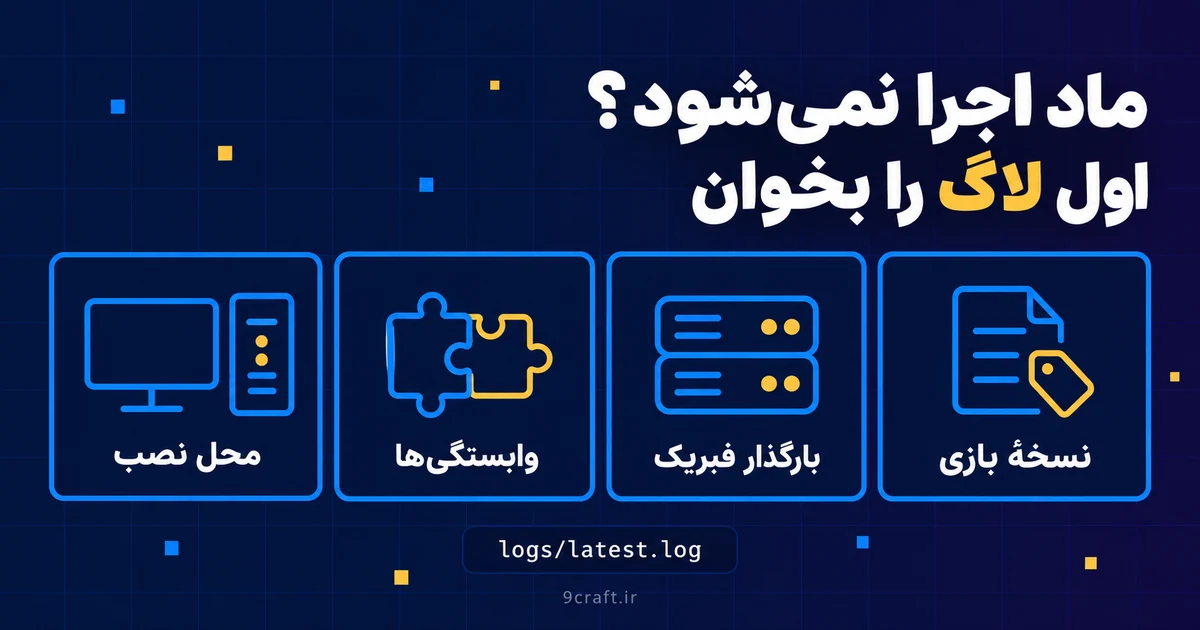
| نشانه یا متن خطا | اقدام اول |
|---|---|
پیام requires همراه نام ماد یا کتابخانه |
وابستگی و بازهی نسخهی خواستهشده رو از همان پیام پیدا کن و فایل سازگار نصب کن |
پیام ناسازگاری یا Incompatible mods found |
نسخهی Minecraft، نوع بارگذار و نسخهی Loader موردنیاز ماد رو تطبیق بده |
خطای UnsupportedClassVersionError |
نسخهی جاوای همون فرایند سرور رو با نیاز بازی و ماد مقایسه کن؛ جاوای پنل ممکنه با سیستم فرق داشته باشه |
اشاره به کلاسهای net.minecraft.client در سرور اختصاصی |
احتمال نصب ماد فقط کلاینت یا وابستگی نامناسب رو بررسی کن؛ اسم کلاس بهتنهایی تشخیص قطعی نیست |
خطای OutOfMemoryError |
مصرف حافظه، سقف سرویس و نیاز مادپک رو بررسی کن؛ افزایش رم بدون یافتن علت همیشه راهحل نیست |
خطای Unable to access jarfile |
نام فایل JAR، پسوند و پوشهای که دستور داخلش اجرا شده رو بررسی کن |
| سرور روشنه ولی بازیکن وارد نمیشه | پیام سمت بازیکن و لاگ همون لحظه رو ببین؛ با توجه به خطا، نسخهها و مادهای لازمِ دوطرفه یا آدرس، پورت و مسیر شبکه رو بررسی کن |
| ماد ظاهراً تغییری ایجاد نکرده | مطمئن شو Fabric اجرا شده، JAR در mods همون سروره و قابلیت ماد واقعاً در محیط و شرایط تست تو قابلمشاهده است |
اگر مشکل بلافاصله بعد از اضافهکردن ماد شروع شده، سرور رو خاموش کن و تغییر اخیر رو در کپی آزمایشی برگردون؛ ماد و وابستگیهاش رو با هم در نظر بگیر. برای بررسی تداخل چند ماد، آزمایش رو روی همین کپی انجام بده، نه تنها نسخهی دنیای اصلی.
ماد محتوایی رو از دنیای اصلی بیمحابا حذف نکن
حذف مادِ بلاک، آیتم، موجود یا تولید دنیا ممکنه باعث از دسترفتن محتوا یا بازنشدن دنیا بشه. اگر دنیا با تغییر جدید ذخیره شده، صرفاً برگردوندن JAR قبلی لزوماً همهچیز رو برنمیگردونه؛ بکاپ هماهنگ دنیا، مادها و تنظیمات رو بازیابی کن.
قبل از فرستادن لاگ برای کمک، رمز، توکن و اطلاعات شخصی غیرضروری رو حذف کن، اما نام ماد، نسخه و متن خطا رو نگه دار.
بهروزرسانی سرور و مادها بدون بهخطرانداختن دنیا
برای آپدیت، اول سرور رو متوقف کن و بکاپ کامل بگیر. بعد یک کپی جدا از سرور بساز و سازگاری Minecraft، Java، Fabric Loader، Fabric API و بقیهی مادها رو در نسخهی مقصد بررسی کن. اگر یکی از مادهای ضروری هنوز برای مقصد منتشر نشده، ارتقای بازی رو عقب بنداز.
برای تغییر نسخهی خود Minecraft یا Fabric Loader در روش راهانداز اجراییِ این مقاله، راهانداز تازه رو با نسخههای مقصد از صفحهی رسمی Fabric بگیر و در کپی آزمایشی جایگزین fabric-server.jar کن. تعویض فایلهای داخل mods بهتنهایی نسخهی بازی و Loader رو عوض نمیکنه. در پنل هاست، تغییر این دو رو از گزینههای نرمافزار سرویس انجام بده و قبلش بکاپ رو بررسی کن.
نسخههای جدید مادها رو هم در کپی آزمایشی جایگزین کن، سرور رو اجرا کن و اتصال بازیکن، محتوای مادها و بارگذاری دنیا رو تست کن. اگر اصلی و آزمایشی همزمان روی یک میزبان روشن هستن، برای کپی آزمایشی یک پورت آزادِ متفاوت در server.properties تعیین کن و با همون پورت وصل شو؛ در غیر این صورت، اصلی رو تا پایان تست خاموش نگه دار. در هاست آماده، فقط پورت اختصاصدادهشدهی میزبان قابلاستفاده است؛ برای تست همزمان ممکنه به سرویس جدا نیاز داشته باشی.
فقط بعد از نتیجهی مناسب، همین مجموعهی آزمودهشده رو روی سرور اصلی اعمال کن. برای برگشت هم به بکاپ پیش از ارتقا نیاز داری؛ دنیایی رو که با نسخهی جدید ذخیره شده روی نسخهی قدیمیتر باز نکن.
تست نهایی تو اینه: سرور با Fabric درست بالا بیاد، مادهای موردنظر بارگذاری بشن و بازیکن با فایلهای لازم وارد بشه و بتونه از قابلیت ماد استفاده کنه. این راهنما بر پایهی مستندات Fabric، صفحات رسمی مادها و راهنمای پنل تهیه شده؛ سازگاری مجموعهی شخصی مادهای تو باید روی همون مجموعه آزمایش بشه.
سرور ماینکرفت با پینگ عالی در ۹کرفت
خرید سرور از ۹کرفت