آموزش راهاندازی سرور Paper ماینکرفت روی ویندوز و اتصال دوستان
برای راهاندازی سرور پیپر ماینکرفت، فایل سرور را از PaperMC بگیرید، با جاوای سازگار اجرا کنید و پس از پذیرش شرایط ماینکرفت، وارد دنیای خودتان شوید. بعد برای دوستان داخل خانه، آدرس شبکهٔ محلی و برای دوستان بیرون از خانه، آدرس عمومی و مسیر ورودی اینترنت را تنظیم میکنید. آموزش را روی ویندوز پیش میبریم.

سرور پیپر (Paper) برای ماینکرفت جاوا ادیشن (Java Edition) است. بازیکن جاوا برای ورود به سرور سادهٔ این آموزش به نصب پلاگین روی بازی خودش نیاز ندارد. بدراک موبایل و Minecraft for Windows مستقیم به این سرور وصل نمیشوند؛ اتصال آنها به راهکاری جدا مثل پل Geyser و تنظیمات سازگار نیاز دارد. اگر همه با بدراک بازی میکنید، آموزش ساخت سرور بدراک مسیر مناسبتری است.
سرور لوکال یا خرید سرور ماینکرافت از ناینکرفت؟
اجرای لوکال سرور ماین کرافت برای یادگیری یا بازی کوتاه در شبکهٔ خانه مناسب است. برای سروری که دوستانتان مرتب از اینترنت به آن وصل میشوند، پیشنهاد ما خرید سرور ماینکرفت از ناینکرفت است؛ اجرای سرور به روشنماندن کامپیوتر و مسیر ورودی اینترنت خانه وابسته نمیماند.
| معیار | اجرای لوکال روی کامپیوتر | خرید سرور از ناینکرفت |
|---|---|---|
| روشنماندن | کامپیوتر و اینترنت خانه باید روشن بمانند | اجرا روی زیرساخت ناینکرفت، مستقل از کامپیوتر شما |
| اتصال دوستان | بررسی CGNAT، آیپی عمومی و پورتفوروارد یا تونل | استفاده از آدرس پنل، بدون خرید IP ثابت و تنظیم مودم خانه |
| منابع | مصرف رم و پردازنده در کنار بازی و ویندوز | انتخاب و ارتقای رم و دیسک از پنل |
| مدیریت | فایلها و کنسول روی سیستم خودتان | پنل وب، فایلمنیجر، FTP و کنسول زنده |
| پلاگین و نسخه | نصب دستی و مدیریت فایلها | بازارچهٔ پلاگین و امکان تغییر نسخه و سافتور |
| نگهداری | تنظیم بکاپ و محافظت با خودتان | امکان بکاپ دنیا و محافظت DDoS |
| پشتیبانی و هزینه | عیبیابی با خودتان؛ هزینهٔ برق و احتمالاً IP ثابت | هزینهٔ پلن در برابر میزبانی و پشتیبانی ۲۴/۷ |
این امکانات در صفحهٔ سرور ماینکرفت ناینکرفت معرفی شدهاند. برای بازی منظم با دوستان، پلن مناسب سرورتان را انتخاب کنید؛ اگر میخواهید راهاندازی دستی را یاد بگیرید، مراحل لوکال را ادامه دهید. انتخاب نسخه و تنظیم ورود بازیکنان در هر دو روش مهم است.
۱. نسخهٔ بازی و جاوا را هماهنگ کنید
اول نسخهٔ بازی دوستان را مشخص کنید و همان نسخه را برای Paper انتخاب کنید. این راهنما اتصال با نسخهٔ یکسان را توضیح میدهد؛ سراغ پلاگین تغییر نسخه نروید تا اتصال پایه برقرار شود. برای تفاوت Paper با سرور مادپک، راهنمای انتخاب سافتور سرور ماینکرفت را ببینید.
طبق جدول فعلی PaperMC، انتخاب جاوا به شاخهٔ سرور بستگی دارد:
| نسخهٔ Paper | نسخهٔ پیشنهادی جاوا در مستندات |
|---|---|
شاخههای 1.20 تا 1.21.11 |
جاوا 21 |
شاخهٔ 26.1 و جدیدتر |
جاوا 25 |
این جدول در ۲۰ اکتبر ۲۰۲۶ بررسی شده است؛ اعداد آن پیشنهاد فعلی مستنداتاند، نه حداقل تاریخی همهٔ بیلدهای قدیمی. برای نسخههای دیگر، جدول رسمی را مبنا بگیرید؛ عدد نسخهٔ جاوا با عدد نسخهٔ بازی یکی نیست.
از راهنمای نصب جاوا در PaperMC وارد سایت توزیع معرفیشده شوید و نصبکنندهٔ ویندوز را برای معماری سیستم بگیرید؛ روی کامپیوترهای معمول اینتل و AMD، نسخهٔ ۶۴ بیتی x64 مناسب است. پس از نصب، یک پنجرهٔ تازهٔ Command Prompt باز کنید و بزنید:
java -version
خروجی باید نسخهٔ انتخابی، مثلاً 25 برای شاخهٔ جدید، و محیط ۶۴ بیتی را نشان دهد. جاوایی که لانچر برای اجرای بازی دارد لزوماً با دستور java در ویندوز در دسترس نیست.
برای میزبانی خانگی، کامپیوتر باید هنگام بازی دوستان روشن بماند و به خواب نرود. حافظهٔ لازم به دنیا، پلاگینها و فعالیت بازیکنان بستگی دارد؛ مقدار حافظهٔ دستور بخش بعد فقط یک نمونهٔ شروع است و تضمین ظرفیت بازیکن نیست.
۲. فایل Paper را اجرا کنید
از صفحهٔ رسمی دانلود Paper نسخهٔ هماهنگ با بازی دوستان را بگیرید. فایل دانلودی پسوند .jar دارد. در ویندوز پوشهای مثل C:\MinecraftServer بسازید، فایل را داخلش بگذارید و نامش را به paper.jar تغییر دهید.
در File Explorer نمایش پسوندها را فعال کنید: در ویندوز ۱۱ از View → Show → File name extensions. فایل نباید ناخواسته paper.jar.jar شود.
داخل همین پوشه، Notepad را باز کنید و این متن را در فایلی با نام start.bat ذخیره کنید. در پنجرهٔ Save As، نوع فایل را All files بگذارید تا نام آن start.bat.txt نشود:
@echo off
cd /d "%~dp0"
java -Xms1G -Xmx2G -jar paper.jar --nogui
pause
این نمونه، سقف حافظهٔ هیپ جاوا را ۲ گیگابایت میگذارد؛ مصرف کل فرایند میتواند بیشتر باشد. برای ویندوز و خود بازی هم حافظه آزاد بگذارید. اگر منابع کافی ندارید یا دنیا سنگینتر شد، مقدارها را با توجه به مصرف واقعی تنظیم کنید. ساختار فرمان و معنی گزینهها در راهنمای اجرای Paper آمده است.
فایل start.bat را اجرا کنید. در اجرای نخست، سرور فایلهای لازم را میسازد و برای پذیرش شرایط متوقف میشود. فایل eula.txt را باز کنید، شرایط رسمی ماینکرفت را بخوانید و فقط در صورت موافقت مقدار زیر را ذخیره کنید:
eula=true
دوباره start.bat را اجرا کنید و صبر کنید تا پیام Done و آمادهبودن سرور در کنسول دیده شود. دانلود فایلهای لازم و ساخت دنیای اول ممکن است طول بکشد. پنجره باید باز بماند؛ برای خاموشکردن عادی، در کنسول stop بنویسید و منتظر پایان ذخیرهسازی بمانید.
۳. نوع اکانت بازیکنان و وایتلیست را تنظیم کنید
پیش از تنظیم اتصال اینترنت، سرور را با stop خاموش کنید. فایل server.properties را با Notepad باز کنید و همان گزینههای موجود را به این مقدارها تغییر دهید؛ نیازی به جایگزینی کل فایل نیست:
server-ip=
server-port=25565
online-mode=false
enforce-secure-profile=false
white-list=true
enforce-whitelist=true
مقدار server-ip را خالی بگذارید؛ جای نوشتن آدرس عمومی یا IP دوستان نیست. پیشفرض این آموزش online-mode=false، یعنی آفلاینمود (Offline Mode)، است تا بازیکنان بدون اکانت اورجینال هم بتوانند وارد شوند. گزینهٔ enforce-secure-profile=false هم الزام پروفایل امضاشده را برمیدارد. آفلاینمود به معنی قطع اتصال اینترنت نیست؛ دوستان همچنان میتوانند از شبکه یا اینترنت وصل شوند.
اگر همهٔ بازیکنان اکانت اورجینال جاوا دارند و میخواهید اعتبار حسابشان توسط سرویس ماینکرفت بررسی شود، بهجای دو گزینهٔ مربوط به ورود در نمونهٔ بالا، این مقدارها را بگذارید:
online-mode=true
enforce-secure-profile=true
طبق مرجع تنظیمات PaperMC، حالت true حساب معتبر میخواهد. تنظیم آفلاینمود، مشکل پورت یا CGNAT را حل نمیکند. در این حالت مالکیت نام بازیکن تأیید نمیشود و وایتلیست بهتنهایی جلوی جعل نام را نمیگیرد؛ پیش از دسترسی اینترنتی، یک پلاگین ثبتنام و ورود سازگار مثل AuthMeReloaded نصب و تنظیم کنید. تنظیم نوع حساب برای سرور خریداریشده هم باید با بازیکنانتان هماهنگ باشد.
سرور را روشن کنید و در کنسول، نام داخل بازی خودتان و هر دوست را به فهرست مجاز یا وایتلیست (Whitelist) اضافه کنید:
whitelist add YourName
whitelist add FriendName
whitelist list
بهجای YourName و FriendName نام واقعی بازیکنان را بنویسید. دستورهای کنسول بدون / هستند. وایتلیست مجوز ورود است؛ لازم نیست به دوستان دسترسی مدیریتی op بدهید. برای مدیریت بیشتر مجوزها، آموزش LuckPerms را ببینید. این تفکیک در راهنمای امنیت اولیهٔ Paper هم مطرح شده است.
۴. اول خودتان روی همان کامپیوتر وارد شوید
بازی Java Edition را با نسخهٔ هماهنگ باز کنید. از Multiplayer → Add Server یک سرور اضافه کنید، نام دلخواه بدهید و در Server Address بنویسید:
localhost:25565
دکمهٔ Done و بعد Join Server را بزنید. میتوانید از Direct Connection هم برای ورود یکباره استفاده کنید. راهنمای رسمی ورود به سرور همین مسیر را توضیح میدهد.
نشانی localhost فقط به همان دستگاهی اشاره میکند که بازی روی آن اجرا شده است. این آدرس را برای دوستتان نفرستید. اگر با آن وارد شدید، اجرای پایهٔ سرور برقرار است؛ هنوز اتصال از شبکه یا اینترنت ثابت نشده است. برای Paper لازم نیست داخل بازی گزینهٔ Open to LAN را بزنید؛ خود سرور جداگانه اجرا شده است.
۵. دوستان داخل شبکهٔ خانه را وصل کنید
کامپیوتر دوستتان باید به همان شبکهٔ محلی متصل باشد. در کامپیوتر میزبان، Settings → Network & internet را باز کنید، وارد مشخصات اتصال فعال Wi-Fi یا Ethernet شوید و مقدار IPv4 address را بردارید. روش جایگزین در Command Prompt، دستور ipconfig و خواندن IPv4 آداپتور متصل است.
اگر آدرس میزبان مثلاً 192.168.1.50 باشد، دوستتان در Server Address وارد میکند:
192.168.1.50:25565
این IP نمونه است؛ آدرس واقعی سیستم خودتان را جایگزین کنید. برای ارتباط داخل خانه به پورت فورواردینگ مودم نیاز ندارید، اما فایروال میزبان باید ارتباط را اجازه بدهد.
اجازهٔ اتصال در فایروال ویندوز
در شبکهٔ خانگی مورد اعتماد، در همان صفحهٔ مشخصات اتصال وارد Network profile type شوید و Private را انتخاب کنید؛ جای گزینه در ویندوز ۱۰ ممکن است کمی متفاوت باشد. اگر ویندوز برای Java درخواست اجازه میدهد، اجازه را برای همین شبکهٔ مورد اعتماد بدهید. اگر اتصال LAN همچنان بسته بود، در جستوجوی Start عبارت Windows Defender Firewall with Advanced Security را باز کنید و قانون ورودی مخصوص پورت بازی بسازید:
- وارد Inbound Rules → New Rule → Port شوید.
- گزینهٔ TCP و Specific local ports را انتخاب و
25565وارد کنید. - گزینهٔ Allow the connection را بزنید.
- برای سناریوی خانگی این آموزش، پروفایل Private را انتخاب کنید و قانون را با نامی مثل
Paper TCP 25565ذخیره کنید.
برای ساخت این قانون به دسترسی مدیر ویندوز نیاز دارید؛ جزئیات در راهنمای رسمی قانون ورودی فایروال مایکروسافت آمده است. اگر اتصال میزبان عمداً روی پروفایل دیگری است، قانون باید با همان پروفایل و سیاست شبکه هماهنگ شود؛ شبکهٔ عمومی ناشناس را صرفاً برای این آموزش Private نکنید. خاموشکردن کامل فایروال لازم نیست. اگر هر دو دستگاه روی Wi-Fi هستند ولی ارتباط برقرار نمیشود، شبکهٔ مهمان یا گزینهٔ جداسازی دستگاهها در مودم را هم بررسی کنید.
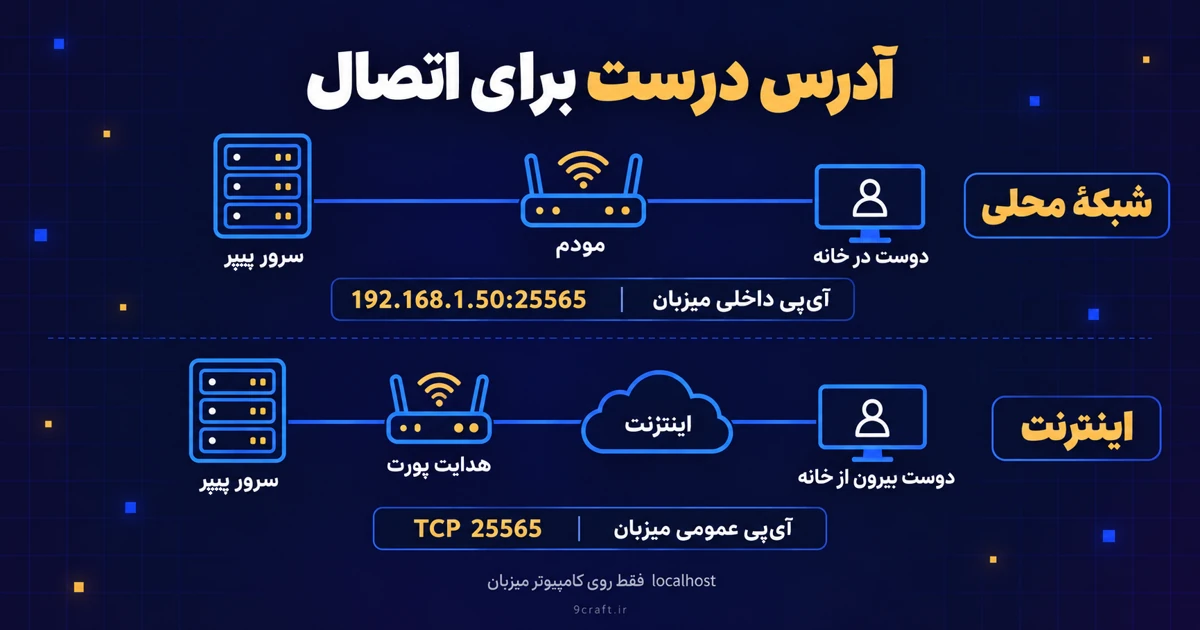
بازکردن نمودار آدرسها در اندازهٔ کامل
۶. دوستان بیرون از خانه را از اینترنت وصل کنید
برای اتصال مستقیم اینترنتی در مسیر IPv4 این آموزش، مودم باید مسیر ورودی را به میزبان برساند. در اینترنت خانگی و همراه ایران، پیش از تنظیم پورت از اپراتورتان دربارهٔ CGNAT و داشتن IPv4 عمومی بپرسید. اگر پشت CGNAT باشید، پورتفوروارد روی مودم بهتنهایی دوستانتان را وصل نمیکند؛ مسیر تهیهٔ IP ثابت عمومی یا خرید سرور را در ادامه ببینید. اگر IPv4 عمومی با ورودی مجاز دارید، بعد از موفقیت LAN مراحل زیر را انجام دهید:
- در پنل مودم برای کامپیوتر میزبان رزرو آدرس داخلی (DHCP Reservation) بسازید تا IP داخلی آن با اتصال مجدد عوض نشود؛ IP رزروشده باید همان مقصد قانون باشد.
- وارد قسمت Port Forwarding، Virtual Servers یا NAT Forwarding شوید؛ نام دقیق به مدل مودم بستگی دارد.
- پروتکل را TCP، پورت خارجی را
25565، پورت داخلی را25565و مقصد را IP داخلی میزبان بگذارید؛ در مثال ما192.168.1.50. - قانون را ذخیره کنید و سرور را روشن نگه دارید.
برای نمونهٔ رابط مودم، راهنمای رسمی پورت فورواردینگ TP-Link را ببینید؛ در مودمهای دیگر از راهنمای همان مدل استفاده کنید. برای بازی معمول جاوا، قانون بالا مربوط به پورت بازی است؛ مقدار query.port جای server-port را نمیگیرد.
با جستوجوی «IP من چیست» در مرورگر میزبان، IPv4 عمومی اتصال را پیدا کنید. اگر VPN یا پروکسی فعال است، نتیجه ممکن است آدرس خروجی آن سرویس باشد، نه اینترنت خانه. دوست بیرون از شبکه باید IP عمومی واقعی بههمراه :25565 را در بازی وارد کند. اگر پورت خارجی متفاوتی تعریف کردهاید، همان پورت خارجی را برای او بفرستید؛ نشانی را بدون http:// یا https:// بنویسید.
آدرس خصوصی مثل 192.168.1.50 بیرون از شبکهٔ خانه کاربرد ندارد. IP عمومی را هم فقط به افراد مورد اعتماد بدهید، وایتلیست را روشن نگه دارید و Paper را با بررسی سازگاری پلاگینها بهروز کنید. اگر IP عمومی پویا باشد، با تغییر آن باید آدرس تازه را به دوستان بدهید.
آزمون نهایی را با دستگاهی بیرون از شبکهٔ خانه، مثلاً کامپیوتر دوستی که از هاتاسپات گوشی استفاده میکند، انجام دهید. اتصال به IP عمومی از داخل خانه ممکن است بهدلیل محدودیت NAT Loopback مودم شکست بخورد، حتی وقتی اتصال بیرونی درست است.
مانع CGNAT در اینترنت ایران و شبکههای چندروتری
در صفحهٔ وضعیت مودم، مقدار WAN IPv4 را با IPv4 عمومی دیدهشده در مرورگر مقایسه کنید؛ مقایسهٔ IPv4 با IPv6 نتیجهٔ درستی نمیدهد. تفاوت این دو نشانهٔ احتمالی NAT بالادستی است، نه اثبات قطعی CGNAT. آدرس WAN در بازهٔ 100.64.0.0 تا 100.127.255.255 معمولاً نشانهٔ NAT اشتراکی اپراتور (CGNAT) است. WAN خصوصی مانند 10.x.x.x، 192.168.x.x یا بازهٔ 172.16.0.0 تا 172.31.255.255 هم نشانهای از شبکهٔ خصوصی یا NAT بالادستی است. راهنمای عیبیابی رسمی TP-Link این مانع را توضیح میدهد.
اگر دو مودم یا روتر تحت اختیار خودتان دارید، پورت باید در هر دو لایه درست هدایت شود یا چیدمان شبکه با راهنمای دستگاه اصلاح شود. اگر CGNAT در شبکهٔ اپراتور است، برای میزبانی مستقیم خانگی از پشتیبانی آیپی ثابتِ عمومی با امکان اتصال ورودی بخواهید و پیش از پرداخت مطمئن شوید پورت بازی مسدود نیست. پس از فعالشدن سرویس هم تنظیم مودم و فایروال لازم است. عمومیبودن و ثابتبودن IP دو ویژگی جدا هستند؛ اگر از قبل IP عمومی پویا با ورودی مجاز دارید، صرفاً برای اتصال مجبور به خرید IP ثابت نیستید.
اگر نمیخواهید هزینهٔ IP ثابت و نگهداری سیستم روشن را بپردازید، خرید سرور ماینکرفت از ناینکرفت را پیشنهاد میکنیم. سرور روی زیرساخت میزبان اجرا میشود و دوستان با آدرس و پورت پنل وصل میشوند؛ CGNAT اینترنت خانهٔ شما مانع میزبانی آن نیست. اینترنت خودتان و دوستانتان همچنان باید به سرور دسترسی داشته باشد.
اگر میخواهید اجرا روی سیستم خودتان بماند، سرویس سرور خانگی 9Lan هم مسیر جایگزین است؛ پیش از انتخاب، محدودیت و هزینهٔ سرویس را بررسی کنید.
اگر دوستان وصل نشدند، از کجا بررسی کنیم؟
اول مشخص کنید کدام مرحله شکست خورده است؛ تغییر همزمان جاوا، پورت و احراز هویت تشخیص مشکل را سختتر میکند.
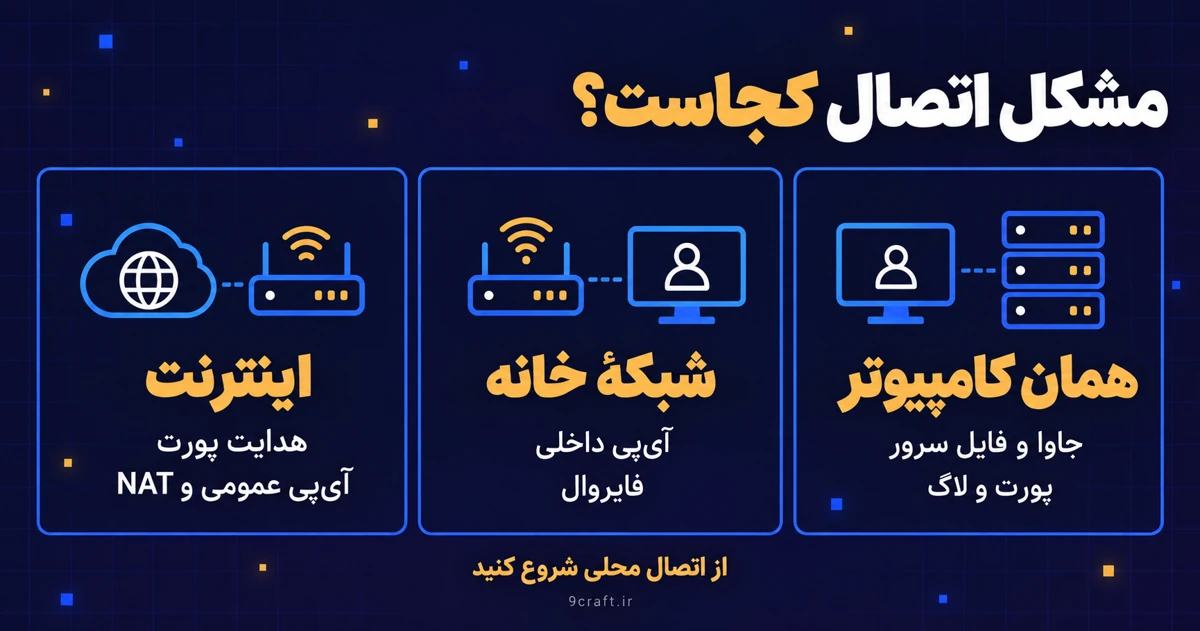
بازکردن نمودار عیبیابی در اندازهٔ کامل
| نشانه یا پیام | اولین اقدام |
|---|---|
خطای java is not recognized |
جاوا را نصب کنید و ترمینال تازه باز کنید؛ اگر همچنان شناسایی نشد، مسیر Java در PATH را بررسی کنید. |
خطای UnsupportedClassVersionError |
نسخهٔ خروجی java -version را با نیاز شاخهٔ Paper مقایسه کنید. |
خطای Unable to access jarfile |
نام paper.jar، پسوند واقعی و قرارداشتن فایل در کنار start.bat را بررسی کنید. |
خطای Failed to bind to port |
اجرای همزمان سرور دیگر روی همان پورت و مقدار اشتباه server-ip را بررسی کنید. |
پیام You are not whitelisted |
نام دقیق حساب داخل بازی را در کنسول با whitelist add اضافه کنید. |
پیام Outdated client یا Outdated server |
نسخهٔ بازی و سرور را یکسان کنید. |
ورود با localhost ممکن است ولی LAN نه |
IP آداپتور فعال، قانون فایروال و جداسازی دستگاهها در مودم را بررسی کنید. |
| ورود LAN ممکن است ولی اینترنت نه | قانون TCP، مقصد IP داخلی، WAN و NAT بالادستی را بررسی کنید. |
پیام Invalid session |
در سرور اورجینال، ورود لانچر را تازه کنید؛ اگر بازیکنان اورجینال ندارند، تنظیم آفلاینمود بخش ۳ را بررسی کنید. |
پیام Failed to verify username |
نوع حساب بازیکن و مقدار online-mode را با بخش ۳ تطبیق دهید؛ در حالت اورجینال، لاگ و دسترسی میزبان به سرویس احراز هویت را بررسی کنید. |
خطای Connection refused میتواند از خاموشبودن سرور یا پورت اشتباه باشد؛ Connection timed out هم بهتنهایی ثابت نمیکند که CGNAT دارید. متن کامل خطا و فایل logs/latest.log را بخوانید. برای ادامه، راهنمای رفع مشکلات سرور ماینکرافت را ببینید.
بکاپ و نصب اولین پلاگین
برای بکاپ ساده، در کنسول stop بزنید، تا خروج کامل صبر کنید و کل پوشهٔ سرور را در محلی جدا کپی یا ZIP کنید؛ یک نسخه هم روی دیسک یا فضای ذخیرهسازی مستقل نگه دارید. فقط پوشهٔ world کافی نیست؛ دنیاهای دیگر، تنظیمات و دادهٔ پلاگینها هم مهماند. پیش از بهروزرسانی، از سازگاری پلاگینها مطمئن شوید و نسخهٔ قابلبازگشت داشته باشید. پس از ارتقای دنیا، نسخهٔ قدیمی سرور را روی همان دنیا اجرا نکنید؛ برای بازگشت از بکاپ استفاده کنید. مراحل رسمی در راهنمای بهروزرسانی Paper آمده است.
پس از برقرارشدن ورود دوستان، سرور را متوقف کنید و فایل JAR پلاگین سازگار را از منبع معتبر در پوشهٔ plugins بگذارید و سرور را دوباره راهاندازی کنید؛ فایل ماد Forge یا Fabric جای پلاگین Paper نیست. پلاگین به فایلهای میزبان دسترسی دارد؛ فایل ناشناس را روی سرور اجرا نکنید. راهنمای رسمی نصب پلاگین Paper و آموزش نصب WorldEdit برای قدم بعد مناسباند.