دانلود مود وریتی ماینکرافت؛ آموزش نصب اندروید و ویندوز
مود وریتی (Verity) یک همراه با حالوهوای ترسناک به ماینکرفت بدراک اضافه میکند که میتوانید با او گفتوگو کنید. برای نصب، فایل ادان و راهانداز دستگاهتان را دانلود کنید و مراحل زیر را انجام دهید.

پیش از نصب: این فایل مخصوص بدراک
26.50است. گفتوگوی هوش مصنوعی به اینترنت و کلید API نیاز دارد؛ روی آیفون فقط چت متنی پشتیبانی میشود.
دانلود مود وریتی و فایلهای راهاندازی
فایل ادان و فقط یکی از راهاندازها را متناسب با دستگاهتان بگیرید. اگر خود بازی را ندارید، راهنمای دانلود ماینکرفت اندروید را ببینید و سازگاری نسخه را با بدراک 26.50 بررسی کنید.
| فایل | نسخه | سیستمعامل یا بازی هدف | دانلود داخلی |
|---|---|---|---|
ادان وریتی با پسوند .mcaddon |
مود 4.0.0 |
ماینکرفت بدراک 26.50 |
دانلود مود وریتی |
بستهٔ verity-android-setup.zip |
راهانداز v4.0.3 |
اندروید، همراه Termux | دانلود راهانداز اندروید |
بستهٔ verity-windows-setup.zip |
راهانداز v4.0.3 |
ویندوز، همراه پایتون | دانلود راهانداز ویندوز |
بستهٔ verity-ios-setup.zip |
راهانداز v4.0.3 |
آیفون و آیپد، همراه aShell | دانلود راهانداز آیفون |
نسخهٔ ادان 4.0.0 و نسخهٔ راهاندازها v4.0.3 است. فایلها از انتشار رسمی راهانداز و فایل رسمی ادان تهیه شدهاند.
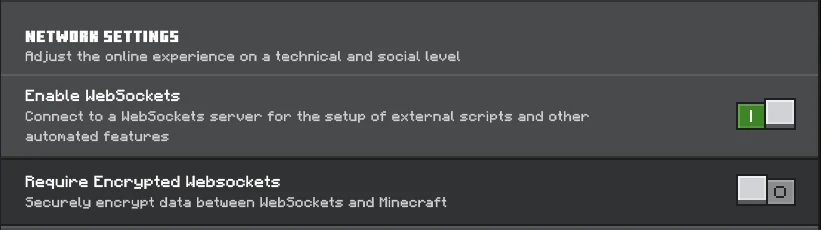
تنظیمات داخل ماینکرفت را مطابق تصویر انجام دهید
فعالکردن WebSockets
در Settings → General، گزینهٔ Enable WebSockets را روشن و Require Encrypted Websockets را خاموش کنید.
واردکردن ادان و تنظیم دنیا
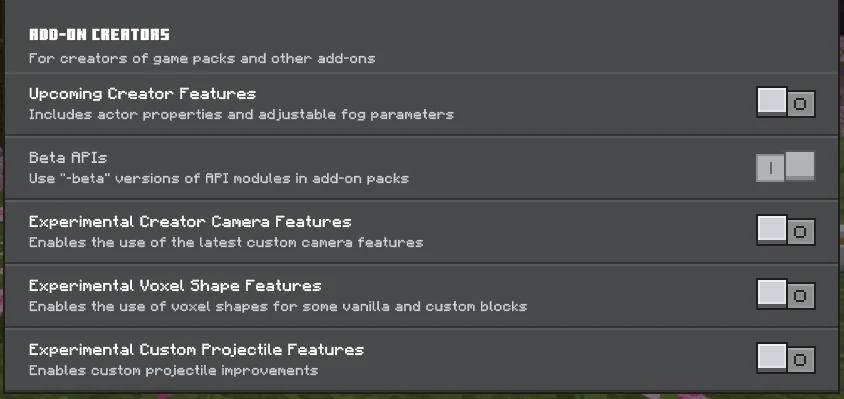
فایل .mcaddon را با Minecraft باز کنید. پس از واردشدن، در تنظیمات یک دنیای تازه، وریتی را در Behavior Packs و منابع همراهش را در Resource Packs فعال کنید. سپس Beta APIs در بخش Experiments و Cheats را روشن کنید.
برای چیت روی سرور اختصاصی، راهنمای تنظیمات سرور بدراک را ببینید؛ مراحل این صفحه برای دنیای محلی است.
کلیدهای API را دقیقاً کجا وارد کنیم؟
فایل ZIP راهانداز را استخراج کنید و فایل متنی .env داخل همان پوشه را باز کنید:
| دستگاه | محل فایل | روش بازکردن |
|---|---|---|
| اندروید | حافظهٔ داخلی ← Download/verity-android-setup/.env |
نمایش فایلهای مخفی را در فایلمنیجر روشن کنید و فایل را با ویرایشگر متن باز کنید. |
| ویندوز | C:\Users\<your-name>\verity-windows-setup\.env؛ بهجای <your-name> نام کاربری خودتان است. |
راستکلیک ← Open with → Notepad |
| آیفون | Files → On My iPhone/iPad → aShell → verity-ios-setup → .env | در aShell با pickFolder پوشه را انتخاب و vim .env را اجرا کنید. |
اگر فایل موجود نیست، از .env.example یک کپی با نام .env بسازید؛ پسوند آن نباید .txt باشد.
گرفتن کلیدها و واردکردن آنها، قدمبهقدم
هر مقدار را بعد از = در خط مربوط به خودش بچسبانید:
| مرحله | کار لازم | خط داخل .env |
|---|---|---|
| ۱. کلید Groq | در بخش کلیدهای Groq ثبتنام کنید و کلید بسازید. | GROQ_API_KEY= |
| ۲. کلید Fish Audio | در بخش API Keys وارد حساب شوید و کلید بسازید. | FISH_API_KEY= |
| ۳. شناسهٔ صدا | از مدلهای صدای وریتی یک صدا انتخاب و Model ID آن را کپی کنید. | FISH_REFERENCE_ID= |
| ۴. ذخیره | ویندوز: Ctrl+S؛ اندروید: Save؛ در vim: کلید i برای ویرایش، سپس Esc، نوشتن :wq و Enter برای ذخیره. |
مدلهای پیشفرض را مثل نمونهٔ زیر نگه دارید. |
سه مقدار YOUR_... را با اطلاعات حساب خودتان عوض کنید و بقیهٔ خطهای فایل را نگه دارید:
GROQ_API_KEY=YOUR_GROQ_API_KEY
FISH_API_KEY=YOUR_FISH_AUDIO_API_KEY
FISH_REFERENCE_ID=YOUR_VOICE_MODEL_ID
FISH_TTS_MODEL=s2.1-pro-free
VERITY_LLM_MODEL=openai/gpt-oss-20b
کلید API را در چت عمومی یا تصویر منتشر نکنید. در بررسی فایل .env هر سه بستهٔ v4.0.3، نام این پنج متغیر و مدلهای پیشفرض یکسان بود؛ سه مقدار مربوط به حساب خالی بودند. بنابراین نمونهٔ بالا برای هر سه دستگاه کاربرد دارد؛ این بررسیِ فایلهاست، نه تست اجرای بازی.
آیا میتوان وریتی را با پلن رایگان راه انداخت؟
بله؛ برای شروع بازی شخصی، نیازی به خرید پلن ندارید. پلن رایگان Groq برای مدل پیشفرض، سقف ۳۰ درخواست در دقیقه و ۱۰۰۰ درخواست در روز دارد؛ محدودیت توکن هم اعمال میشود. سهمیهٔ دقیق را در بخش Limits حساب ببینید؛ هر پیام بازیکن لزوماً یک درخواست نیست.
در Fish Audio، مقدار FISH_TTS_MODEL=s2.1-pro-free را نگه دارید. طبق اعلام رسمی، این مدل تا ۳۰ نوامبر ۲۰۲۶ بدون کارت بانکی و با رعایت مصرف منصفانه رایگان است؛ مدل بدون پسوند -free پولی است. اطلاعات پلنها در ۱۹ اکتبر ۲۰۲۶ بررسی شدهاند.
آموزش نصب وریتی روی اندروید
نصب Termux و آمادهکردن فایلها
۱. از F-Droid هر دو برنامهٔ Termux و Termux:API را نصب کنید.
۲. در تنظیمات گوشی ← برنامهها ← Termux:API ← باتری، گزینهٔ Unrestricted یا No restrictions را انتخاب کنید؛ نام منو ممکن است در گوشیها فرق کند. سپس در تنظیمات همین برنامه، از Permissions → Microphone مجوز میکروفون را بدهید.
۳. فایل ZIP اندروید را در Download استخراج کنید تا پوشهٔ Download/verity-android-setup ساخته شود؛ فایل .env داخلش را طبق جدول بالا تکمیل کنید.
اجرای راهانداز اندروید
در Termux این دستور را بزنید و مجوز حافظه را بدهید:
termux-setup-storage
سپس دستور نصب را یکجا اجرا کنید:
pkg update -y && pkg install -y termux-api play-audio python-pip dos2unix && mkdir -p ~/verity-android-setup && cp -a /storage/emulated/0/Download/verity-android-setup/. ~/verity-android-setup/ 2>/dev/null || cp -a /sdcard/Download/verity-android-setup/. ~/verity-android-setup/ && cd ~/verity-android-setup && dos2unix start_android.sh && chmod +x start_android.sh && pip install python-dotenv httpx websockets==10.4 --break-system-packages && bash start_android.sh
وقتی راهانداز روی 127.0.0.1:3000 آماده شد، آن را باز بگذارید و به بخش اتصال داخل بازی بروید. برای اجراهای بعدی:
cd ~/verity-android-setup && bash start_android.sh
آموزش نصب وریتی روی ویندوز
۱. پایتون ۳.۱۰ یا بالاتر را نصب کنید؛ دستور python --version در CMD باید شمارهٔ نسخه را نشان دهد.
۲. فایل ZIP ویندوز را در پوشهٔ کاربری استخراج کنید تا پوشهٔ %USERPROFILE%\verity-windows-setup ساخته شود. فایل .env را تکمیل کنید و در CMD بزنید:
cd %USERPROFILE%\verity-windows-setup
python -m pip install -r requirements.txt
python -m pip install --force-reinstall websockets==10.4
۳. روی fix_minecraft_loopback.bat راستکلیک و Run as administrator را انتخاب کنید. اگر اتصال برقرار نشد، fix_firewall_and_loopback.bat را هم همینطور اجرا کنید؛ این فایل قواعد فایروال را تغییر میدهد.
۴. برای ورودی صوتی، در Settings → Privacy & security → Microphone دسترسی برنامههای دسکتاپ را روشن کنید.
۵. فایل start_minecraft_stt.bat را اجرا کنید و پنجرهاش را باز بگذارید. برای اجرای دوباره هم همین فایل را باز کنید.
آموزش نصب وریتی روی آیفون و آیپد
۱. aShell یا aShell mini را نصب کنید. در تنظیمات آیفون، Applications → a-Shell → Document Storage را روی On My iPhone بگذارید.
۲. در Files، ZIP آیفون را داخل پوشهٔ aShell در On My iPhone/iPad استخراج کنید.
۳. در aShell با pickFolder پوشهٔ verity-ios-setup را انتخاب کنید و فایل .env را طبق جدول کلیدها ویرایش و ذخیره کنید.
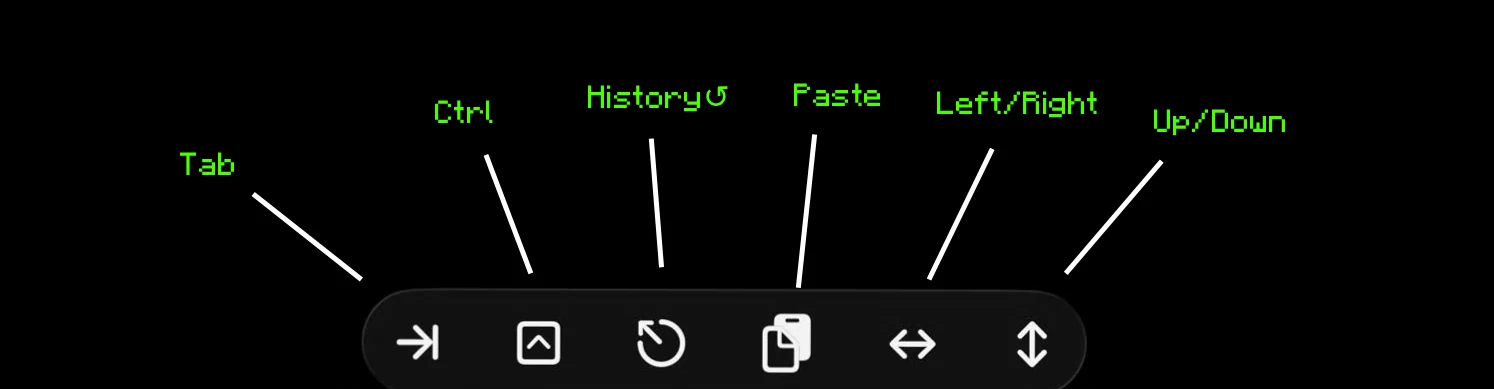
۴. این دستورها را بهترتیب اجرا کنید:
sh reinstall_ios.sh
sh start_ios.sh
برای اجراهای بعدی، پوشه را با pickFolder انتخاب کنید و فقط sh start_ios.sh را بزنید. در آیفون، میکروفون و !talk پشتیبانی نمیشود؛ از چت متنی استفاده کنید.
اتصال به وریتی و شروع گفتوگو
راهانداز را روشن نگه دارید، وارد دنیا شوید و در چت بزنید:
/connect 127.0.0.1:3000
پس از هر ورود دوباره به دنیا، این دستور را تکرار کنید. نزدیک وریتی چت کنید؛ اگر داخل اینونتوری است، Hey Verity را بنویسید. در اندروید و ویندوز، دستور !talk برای ورودی صوتی است.
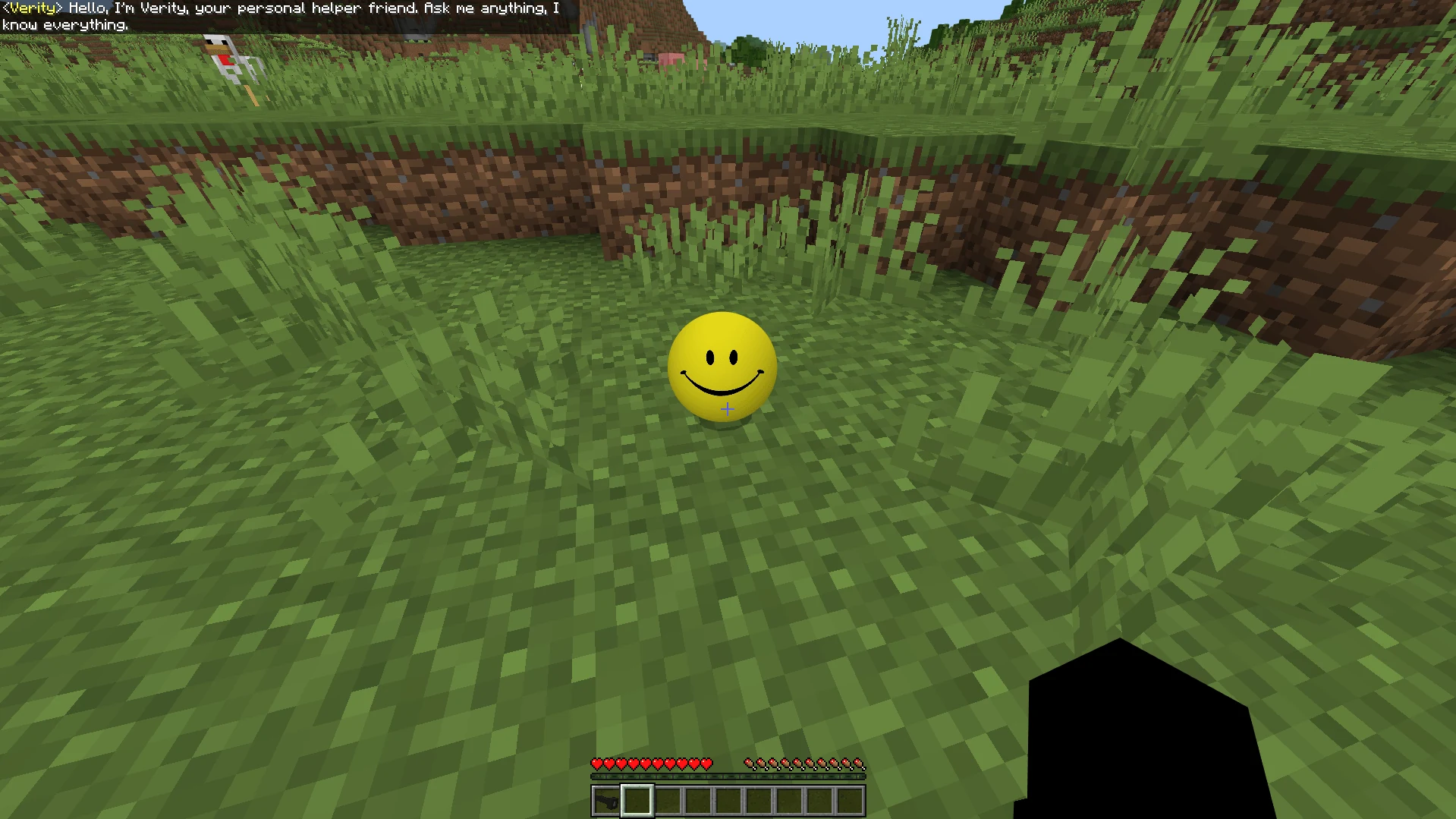
برای توقف راهانداز در اندروید و ویندوز Ctrl+C بزنید؛ در آیفون تب aShell را ببندید.
رفع مشکل اتصال و صدا
- وصل نمیشود: روشنبودن راهانداز، WebSockets و Cheats را بررسی کنید؛ در ویندوز مرحلهٔ loopback را انجام دهید.
- صدا ندارد: مقدارهای
FISH_API_KEYوFISH_REFERENCE_IDرا بررسی کنید. برای ورودی صوتی، مجوز میکروفون هم لازم است. - خطای
429: سهمیهٔ سرویس پر شده است؛ تا آزادشدن آن صبر کنید. - کلید جدید در اندروید اعمال نشده: راهانداز را متوقف کنید، دستور زیر را برای کپی دوبارهٔ فایلها از Download بزنید و سپس راهانداز را اجرا کنید:
cp -a /storage/emulated/0/Download/verity-android-setup/. ~/verity-android-setup/ 2>/dev/null || cp -a /sdcard/Download/verity-android-setup/. ~/verity-android-setup/ && cd ~/verity-android-setup
پرسشهای متداول مود وریتی
روی ماینکرفت جاوا نصب میشود؟
خیر؛ فایل این صفحه مخصوص Bedrock Edition است. برای خود نسخهٔ جاوا، راهنمای دانلود ماینکرفت جاوا برای ویندوز را ببینید.
بدون اینترنت و کلید API کار میکند؟
گفتوگوی هوش مصنوعی به اینترنت، راهانداز و کلید معتبر نیاز دارد؛ نصب ادان بهتنهایی کافی نیست.
فایل .env را پیدا نمیکنم؛ چه کنم؟
نمایش فایلهای مخفی را در فایلمنیجر روشن کنید؛ مسیر هر دستگاه در جدول تنظیم کلیدها آمده است.
منابع و اعتبار تصاویر
دربارهٔ نویسنده: ZyloVex نویسندهٔ راهنماهای ماینکرفت در ناینکرفت است؛ از جمله راهنمای دانلود اندروید و ساخت سرور بدراک. روش تهیهٔ این مقاله، تطبیق راهنمای سازنده با فایلهای منتشرشده و مستندات سرویسهای API است. دربارهٔ ناینکرفت · شرایط استفاده و حریم خصوصی · ارتباط با پشتیبانی
مراحل و تصاویر آموزشی از راهنمای رسمی PnTMC و صفحهٔ CurseForge گرفته شدهاند. شخصیت وریتی متعلق به ThatMob، ادان ساختهٔ PnTMC و بخشی از صداها کار SadSnowMC است.