دانلود تی لانچر ماینکرافت؛ آموزش نصب ZIP روی ویندوز
تی لانچر (TLauncher) یک لانچر غیررسمی برای اجرای ماینکرافت جاوا روی کامپیوتر است. در این راهنما، مسیر نصب بسته ZIP و بازکردن فایل TLauncher.jar را میبینی؛ اگر فایل را از قبل داری، از مرحله استخراج شروع کن. آدرس بخش دانلود فعلاً یک قالب تأییدنشده است؛ وضعیت آن در جدول دانلود آمده است.
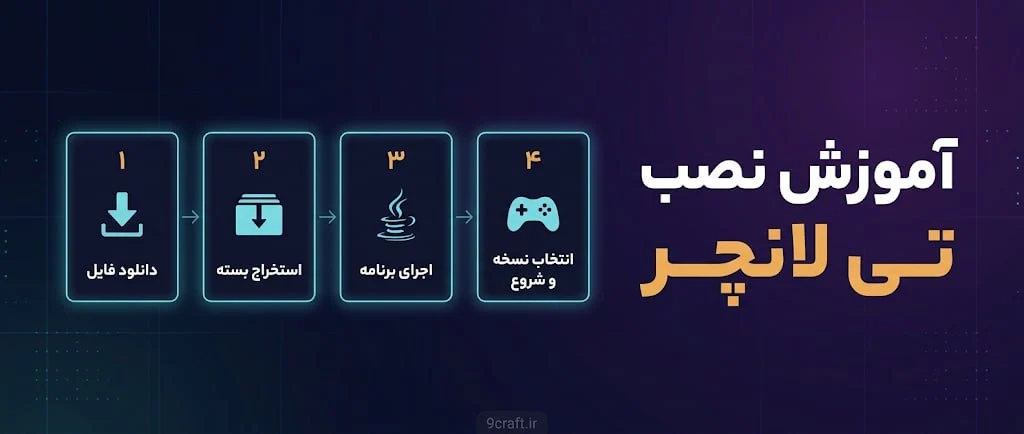
قبل از شروع
- بسته بررسیشده ZIP است و نصبکننده Setup ندارد.
- برای بازکردن فایل JAR به محیط اجرای جاوا نیاز داری.
- دانلود لانچر، دانلود فایلهای بازی و داشتن اکانت اورجینال سه موضوع جدا هستند.
آموزش نصب تی لانچر روی ویندوز
مسیر این آموزش برای بستهای است که داخلش TLauncher.jar قرار دارد. در بررسی قبلی ثبتشده، همین بسته روی ویندوز باز شد و عنوان TLauncher 2.9378 در پنجره دیده شد. این عدد نسخه مشاهدهشده است؛ اجرای خود بازی و نصب روی مک یا لینوکس در آن بررسی آزمایش نشدهاند.
۱. فایل ZIP را پیدا کن
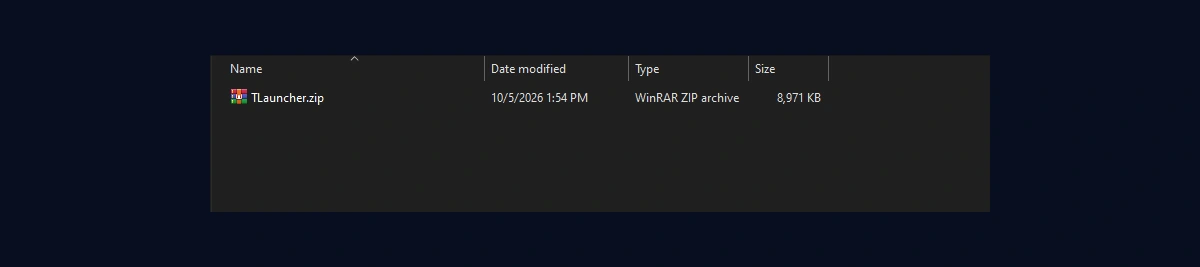
اگر بسته را گرفتهای، پوشه دانلودها را باز کن و فایل ZIP را پیدا کن. اگر هنوز فایل نداری، وضعیت دانلود داخلی را ببین؛ آدرس جدول فعلاً قالب است و برای دریافت فایل بررسی نشده است.
۲. بسته را استخراج کن
روی فایل ZIP راستکلیک کن و گزینه Extract All را، اگر در منوی ویندوز نمایش داده میشود، بزن. یک پوشه جدا برای فایلهای استخراجشده انتخاب کن. بسته بررسیشده شامل TLauncher.jar و دو راهنمای README-EN.txt و README-RUS.txt است؛ فایل JAR را از داخل ZIP اجرا نکن و محتویات داخل فایل JAR را استخراج نکن.
۳. فایل TLauncher.jar را باز کن
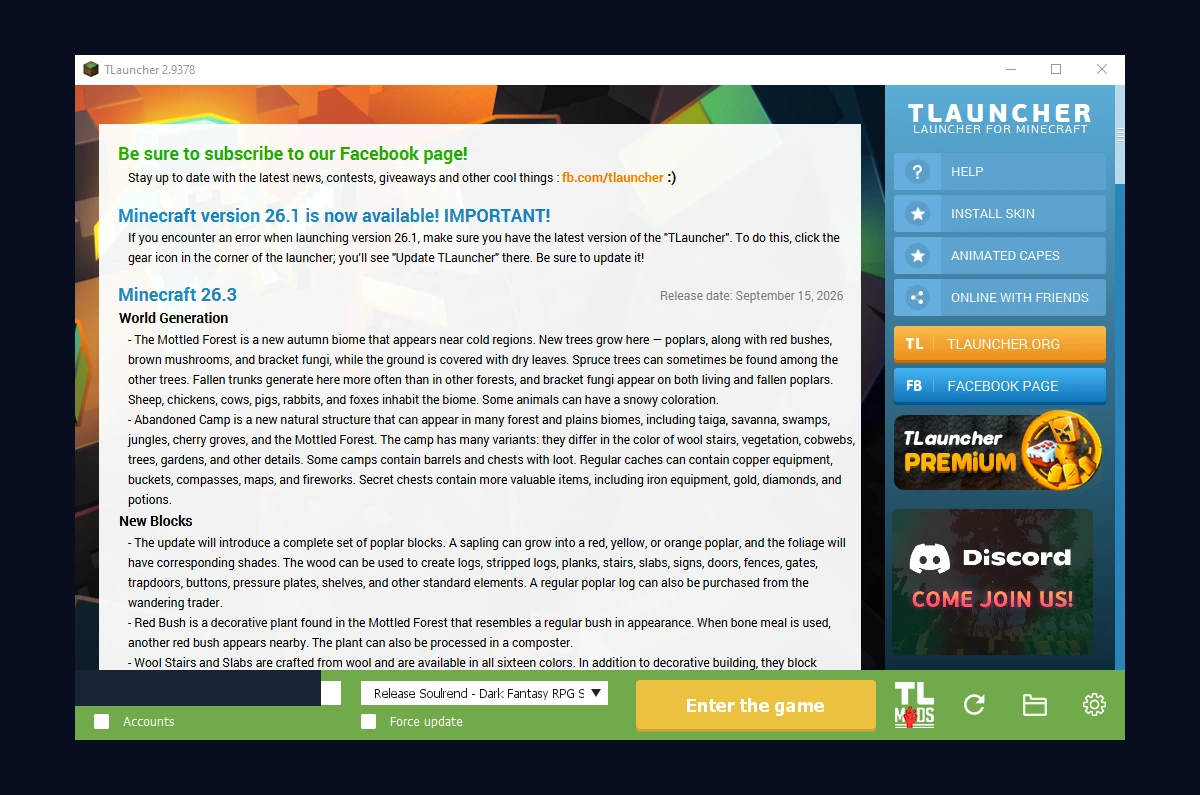
در پوشه استخراجشده روی TLauncher.jar دابلکلیک کن. اگر محیط اجرای جاوا نصب و به فایلهای JAR متصل باشد، لانچر باز میشود. این بسته صفحه توافقنامه یا انتخاب محل نصب Setup ندارد؛ برای مسیر معمول ویندوز هم لازم نیست دستور ترمینال بنویسی.
اگر فایل با WinRAR باز شد یا هیچ پنجرهای ندیدی، راهحل بازنشدن فایل JAR را پایین بخوان. راهنمای منتشرشده تی لانچر نیز جاوا را پیشنیاز اجرای لانچر معرفی میکند.
انتخاب نسخه ماینکرافت و شروع بازی
اگر برای ورود به یک سرور بازی را نصب میکنی، نسخه موردنیاز را از مدیر همان سرور بپرس. جدیدترین گزینه فهرست لزوماً با سرور یا مادهای تو سازگار نیست.
| هدف | انتخاب مناسب |
|---|---|
| شروع بازی بدون ماد | یک نسخه انتشار معمولی، با برچسب Release |
| بازی روی سرور دوستان | نسخه و مادلودر موردنیاز همان سرور |
| استفاده از ماد | نسخه بازی و مادلودر سازگار با ماد؛ مثلاً Forge |
| استفاده از شیدر | ترکیب سازگار نسخه بازی و ابزار گرافیکی طبق راهنمای شیدر |
برای مادها، آموزش Forge و Fabric را ببین. برای شیدر، سازگاری نسخه بازی و ابزار گرافیکی را جدا بررسی کن؛ نصب ابزار گرافیکی بهتنهایی افزایش فریم را تضمین نمیکند.
در کادر نام، نام داخل بازی را وارد کن و پس از انتخاب نسخه، دکمه Enter the game یا دکمه نصب نمایشدادهشده را بزن. فایلهای بازی در این مرحله دریافت میشوند؛ تا پایان دانلود، برنامه و اتصال اینترنت را باز نگه دار. بعد از رسیدن به منوی بازی، گزینه Singleplayer برای دنیای تکنفره و Multiplayer برای اتصال به سرور است.

نام محلی با اکانت اورجینال چه فرقی دارد؟
نام محلی که گاهی «اکانت آفلاین» یا «اکانت کرکی» خوانده میشود، حساب رسمی ماینکرفت ایجاد نمیکند. حساب اختصاصی تی لانچر هم با اکانت اورجینال فرق دارد؛ برای سروری که احراز هویت رسمی میخواهد، واردکردن نام کافی نیست. اگر بازی را خریدهای، صفحه دانلود لانچر رسمی ماینکرفت مسیر دریافت لانچر رسمی را در اختیار میگذارد.
رفع خطاهای نصب و اجرای تی لانچر
اول مشخص کن مشکل در بازشدن خود لانچر است یا پس از انتخاب نسخه، هنگام اجرای بازی اتفاق میافتد. این دو مرحله ممکن است جاوای متفاوتی بخواهند. راهنمای جاوای تی لانچر برای خود لانچر Java 8 را معرفی میکند؛ در مقابل، یادداشت رسمی ماینکرفت 1.20.5 نیاز همان نسخه بازی به Java 21 و سیستمعامل ۶۴بیتی را ثبت کرده است. پس «یک جاوا برای همه نسخهها» راهحل درستی نیست.
| مشکل | اولین اقدام |
|---|---|
| فایل JAR با برنامه فشردهسازی باز میشود | ارتباط فایل JAR با جاوا را بررسی کن؛ پسوند را تغییر نده. |
| خطای Java Runtime یا UnsupportedClassVersionError | متن کامل خطا و مرحله وقوع را ثبت کن؛ نسخه جاوا را با همان لانچر یا نسخه بازی تطبیق بده. |
| دانلود فایلهای بازی متوقف میشود | پیام خطا، اتصال اینترنت، فضای دیسک و دسترسی نوشتن در پوشه بازی را بررسی کن. |
| بازی با ماد یا شیدر کرش میکند | یک پروفایل جدا بدون ماد و شیدر آزمایش کن؛ دنیاهای قبلی را پاک نکن. |
| ورود به سرور رد میشود | آدرس، نسخه بازی، مادلودر و شرایط ورود سرور را از مدیرش بگیر. |
برای بررسی خطا، متن پیام و نسخه بازی را نگه دار؛ اسکرینشات بدون پیام کامل معمولاً برای تشخیص کافی نیست. آنتیویروس را صرفاً برای رفع خطای دانلود یا اجرا خاموش نکن.
اجرای بسته JAR روی مک و لینوکس
در مک (macOS) یا لینوکس (Linux)، بسته متناسب با سیستم را بگیر، فایل فشرده را استخراج کن و راهنمای همراهش را بخوان. اگر بسته فایل TLauncher.jar دارد و جاوای سازگار نصب است، از پوشه حاوی فایل در ترمینال اجرا کن:
java -jar TLauncher.jar
این دستور برای همین نام فایل است. نصب روی مک و لینوکس در بررسی قبلی آزمایش نشده؛ سازگاری معماری پردازنده و نسخه سیستمعامل را از راهنمای بسته مشخص کن.
با دوستانت یک دنیای مشترک بساز 🎮
برای بازی گروهی، بعد از راهاندازی کلاینت به یک سرور با نسخه و شرایط ورود سازگار نیاز داری. راهنمای ساخت سرور ماینکرفت را بخوان و برای دیدن خدمات میزبانی، صفحه ناینکرفت را ببین؛ پیش از انتخاب، تعداد بازیکنها و نیاز به مادپک را مشخص کن.
وضعیت دانلود تی لانچر برای کامپیوتر
آدرس دانلود زیر یک قالب است و فایل آن هنوز در این بررسی تأیید نشده است. مشخصات جدول به ZIP محلی بررسی قبلی مربوطاند؛ فایل نهایی CDN باید جداگانه بررسی شود. حجم همین ZIP در بازبینی فایل محلی ۹٬۱۸۵٬۷۹۲ بایت بود؛ این عدد حجم فایلهای کامل بازی نیست.
| فایل | نسخه مشاهدهشده لانچر | اجرای قبلی لانچر روی | حجم بسته بررسیشده | آدرس دانلود (قالب) |
|---|---|---|---|---|
| بسته ZIP شامل TLauncher.jar | نسخه 2.9378 در اجرای قبلی | ویندوز | ۹٬۱۸۵٬۷۹۲ بایت | https://cdn.9craft.ir/launchers/tlauncher/windows/TLauncher.zip |
برای مک و لینوکس فایل نهایی داخلی تأیید نشده است. نسخه 2.9378 عنوان دیدهشده در پنجره اجرای قبلی است، نه شماره استخراجشده از مشخصات ZIP. این صفحه بسته Setup یا «آخرین نسخه» را برای دانلود معرفی نمیکند.
سوالات متداول
چرا TLauncher.jar با دابلکلیک باز نمیشود؟
اگر جاوا نصب نیست، محیط اجرای سازگار را نصب کن. مسیر زیر برای نصب جاوای خود لانچر روی ویندوز ۶۴بیتی است؛ نیاز جاوای بازی را جداگانه بررسی کن.
-
صفحه دریافت Temurin 8 را باز کن و بسته MSI مناسب Windows و معماری x64 را بگیر.
-
فایل MSI را اجرا کن و در مرحله Custom Setup، گزینه اتصال فایلهای JAR به جاوا را نگه دار.
-
دکمههای Next، Install و Finish را بهترتیب بزن؛ سپس دوباره فایل JAR را باز کن.
راهنمای رسمی نصب MSI همین مسیر را توضیح میدهد. این نصبکننده برای ویندوز x64 است. اگر فایل با WinRAR باز میشود، روی آن راستکلیک کن، Open with را بزن و گزینه اجرای جاوا را، اگر وجود دارد، انتخاب کن. نبودن این گزینه میتواند به نصب جاوا یا ارتباط فایلها مربوط باشد؛ تغییر پسوند JAR به EXE راهحل نیست.
دانلود تی لانچر یعنی ماینکرافت را هم دانلود کردهام؟
نه؛ ZIP این آموزش فایل لانچر را دارد. فایلهای بازی پس از انتخاب نسخه دریافت میشوند و دریافت آنها به معنی داشتن اکانت اورجینال یا مالکیت بازی نیست.
آیا تی لانچر ویروس دارد؟
این بررسی فقط محتوای ZIP و شواهد اجرای قبلی لانچر را پوشش میدهد؛ ممیزی امنیتی انجام نشده است. بنابراین نمیتوان برای همه فایلهایی که با نام TLauncher پخش میشوند حکم قطعی داد. منبع فایل و هش منتشرشده را بررسی کن و هشدار امنیتی را بدون شناخت علت کنار نگذار.
آیا میتوانم با تی لانچر وارد هر سروری شوم؟
ورود به نسخه بازی، مادلودر، قوانین و روش احراز هویت سرور بستگی دارد. نام محلی جای اکانت اورجینال را در سرور نیازمند ورود رسمی نمیگیرد.
تی لانچر بدون اینترنت هم کار میکند؟
برای دریافت لانچر و فایلهای نسخه بازی به اتصال نیاز داری. اجرای بعدی و ورود به سرور به فایلهای موجود، روش ورود و شرایط سرور بستگی دارد؛ این بررسی کارکرد با اینترنت ملی یا بدون اینترنت را آزمایش نکرده است.
منابع و محدوده بررسی
این بازنویسی در ۱۴ اکتبر ۲۰۲۶ انجام شد. تصاویر از بررسی قبلی ویندوز حفظ شدهاند؛ در این بازنویسی فقط حجم و ساختار ZIP محلی دوباره بررسی شد و بازی اجرا نشد.
- راهنمای نصب ویندوز تی لانچر: پیشنیاز اجرای لانچر.
- راهنمای جاوای تی لانچر: تفاوت محیط اجرای لانچر و بازی؛ توصیههای قدیمی آن بهعنوان نسخه جدید جاوا معرفی نشدهاند.
- یادداشت رسمی انتشار ماینکرفت 1.20.5: مثال مشخص نیازمندی جاوای بازی.
- صفحه دانلود ماینکرفت: مسیر لانچر رسمی.