نصب مود در سرور ماینکرفت با Forge؛ راهاندازی و رفع خطا
برای نصب مود یا ماد روی سرور ماینکرفت، باید خود سرور با فورج (Forge) اجرا بشه؛ بعد فایلهای .jar سازگار و پیشنیازهاشون رو در پوشهٔ mods همون سرور بذاری و دوباره روشنش کنی. مادهای لازم برای هر دو طرف رو روی بازی خودت و دوستات هم نصب کن. صرف ساختن پوشهٔ mods در سرور معمولی یا Paper کافی نیست.
این راهنما برای Minecraft Java Edition است و مسیر پنل ناینکرفت، ویندوز و لینوکس رو پوشش میده. اگه Forge از قبل بالا میآد، مستقیم برو به انتخاب و نصب ماد؛ اگه سرورت توی ناینکرفته، تمام مراحل مخصوص سرویس خودت یکجا جمع شده. اگه هنوز سرور آماده نیست، از بخش راهاندازی Forge در هاست یا نصب دستی شروع کن.
قبل از نصب، نسخهها رو مشخص کن
اول ماد یا مادپکی که میخوای بازی کنی رو انتخاب کن؛ بعد نسخهٔ Minecraft و Forge رو طبق همون تعیین کن. مثلاً ماد مخصوص 1.20.1 رو با فرض سازگاری روی 1.20.4 نصب نکن. Forge، Fabric و NeoForge بارگذارهای جداگانهاند؛ با عوضکردن اسم فایل، ماد مخصوص یکی روی دیگری اجرا نمیشه. اگه هنوز انتخاب نکردی، راهنمای نرمافزار سرور ماینکرفت و برای مسیر فبریک، آموزش سرور Fabric رو ببین.
برای ادامه اینها رو داشته باش:
- دسترسی به فایلها و کنسول سرور؛ در نصب دستی، امکان اجرای Java هم لازمه.
- شمارهٔ دقیق Minecraft، بیلد Forge و انتشار مادها؛ اگه مادپک بیلد مشخصی خواسته، همون رو نصب کن.
- فضای دیسک و RAM متناسب با راهنمای مادپک؛ تعداد ماد بهتنهایی میزان حافظهٔ لازم رو تعیین نمیکنه.
- بکاپ قابلبازیابی از سرور موجود؛ اول سرور رو کامل متوقف کن، بعد یک کپی کامل از پوشهٔ سرور نگه دار تا دنیا، تنظیمات و فهرست مادها کنار هم حفظ بشن.
تعویض لودر یا حذف مادهای دارای بلوک و آیتم میتونه محتوای دنیا رو از بین ببره. آزمایش رو روی کپی جدا انجام بده؛ تنها نسخهٔ دنیای اصلی رو برای آزمون مادها استفاده نکن.
انتخاب و نصب ماد در پوشه mods سرور
این مراحل برای سروریه که Forge روی آن با موفقیت اجرا شده.
فایل درست و پیشنیازهاش رو دانلود کن
صفحهٔ خود پروژه در کرس فورج (CurseForge) یا مادرینث (Modrinth) رو باز کن. برای هر فایل، این موارد رو در اطلاعات همون انتشار بررسی کن:
- نسخهٔ Minecraft با سرور یکی باشه.
- بارگذار پشتیبانیشده Forge باشه؛ صرف وجود اسم ماد کافی نیست.
- حداقل یا بازهٔ بیلد Forge با سرورت سازگار باشه.
- وابستگیهای اجباری یا
Dependenciesرو با نسخهٔ سازگار بگیری. - محیط نصب، یعنی کلاینت، سرور یا هر دو، مشخص باشه.
ماد فایل اجراییه؛ از صفحهٔ سازنده یا منبعی که خودش معرفی کرده بگیر. فایل .jar ماد رو باز یا استخراج نکن. اگه دانلود یک بستهٔ ZIP یا مادپک بود، اول راهنمای همون بسته رو بخون؛ خود ZIP، فایل .mrpack یا نصبکنندهٔ Forge رو بهجای ماد داخل mods نذار.
کدام ماد روی سرور و کدام روی بازی بازیکن نصب میشه؟
| نوع ماد طبق توضیح سازنده | سرور اختصاصی | بازی هر بازیکن |
|---|---|---|
| فقط کلاینت؛ مثلاً تغییر رابط یا نمایش تصویر | نصب نکن؛ محیط پشتیبانیشدهٔ همان فایل رو بررسی کن | در صورت نیاز بازیکن |
| فقط سرور | نصب کن | معمولاً لازم نیست؛ توضیح انتشار ملاکه |
| لازم در هر دو طرف؛ معمولاً دارای بلوک، آیتم یا محتوای مشترک | نصب کن | نسخهٔ سازگار همان ماد هم لازمه |
| کتابخانهٔ وابسته | هرجا ماد مصرفکننده لازم داره | طبق پیشنیاز همان طرف |
پوشهٔ کلاینت رو کامل و کورکورانه روی سرور کپی نکن. «کلاینت» همون بازیایه که از لانچر باز میکنی؛ سرور اختصاصی محیط جداست. مستندات رسمی سمت کلاینت و سرور Forge توضیح میده چرا دسترسی به کد مخصوص کلاینت میتونه روی سرور کرش ایجاد کنه. کارکردن ماد در تکنفره، آزمون کافی برای سرور اختصاصی نیست.

فایلها رو منتقل کن و بارگذاری رو بسنج
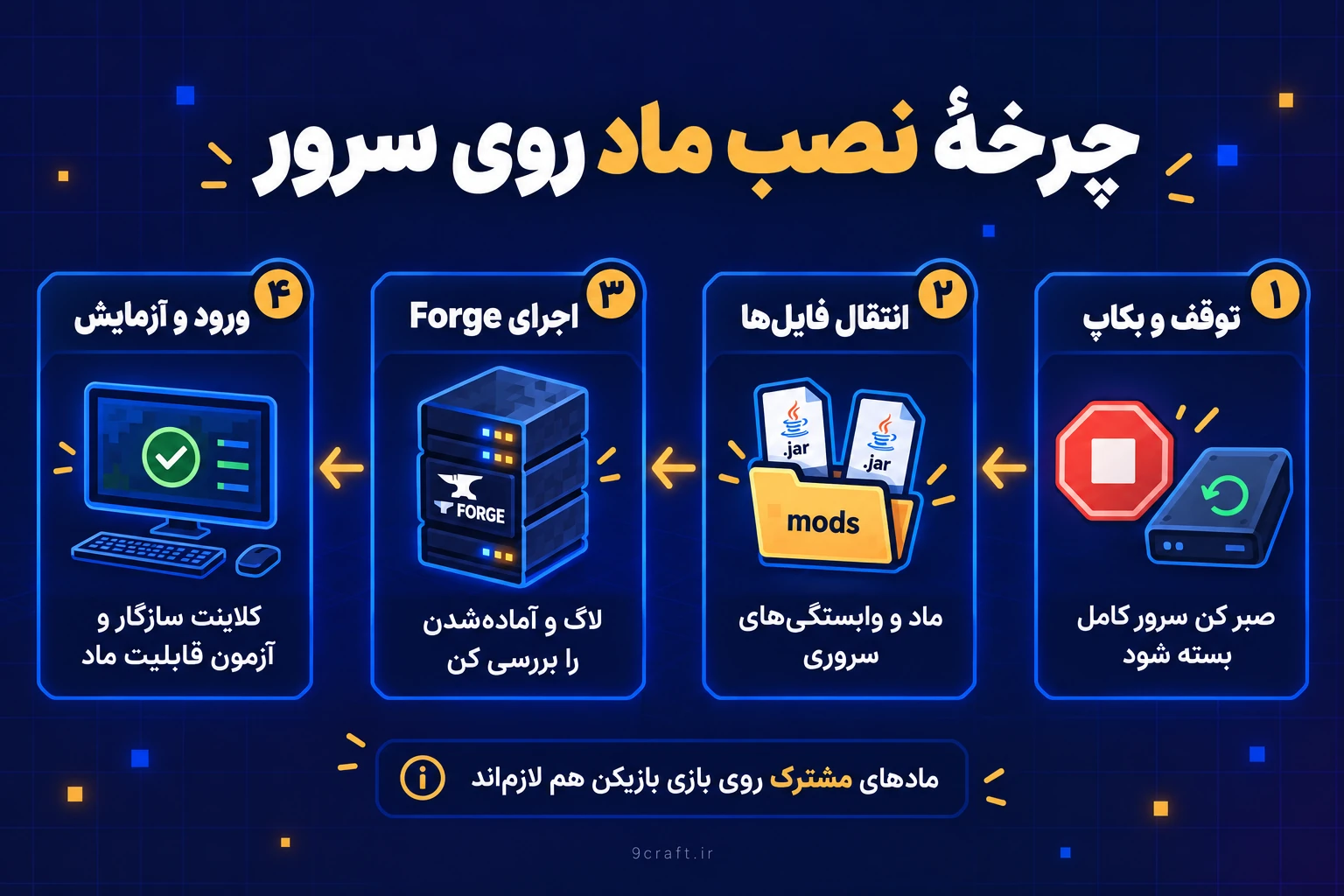
- سرور رو با
stopیا گزینهٔ توقف پنل خاموش کن؛ بستهشدن کاملش رو تأیید کن و بکاپ بگیر. - پوشهٔ
modsرو در ریشهٔ همان سرور باز کن؛ در نصب دستی نمونه، همان جاییه کهrun.batیاrun.shوserver.propertiesقرار دارن. در پنل، پوشهٔ کاری همین نمونهٔ سرور رو طبق راهنمای میزبان باز کن. اگه بعد از اجرای موفق Forge وجود نداشت، خودت پوشهای با همین نام بساز. - فایلهای
.jarماد و وابستگیهای سروری رو مستقیم داخلش بذار؛ در هاست از مدیر فایل پنل یا SFTP طبق راهنمای میزبان برای آپلود به همین مسیر استفاده کن. چند نسخهٔ متفاوت از یک ماد رو همزمان نگه ندار. فایلهای قدیمی رو بیرون از پوشهٔ سرور بایگانی کن. - سرور رو با همون روش Forge روشن کن. کنسول و
logs/latest.logرو ببین؛ صرف بازماندن فرایند کافی نیست، باید بارگذاری کامل و آمادهشدن سرور رو ببینی. - اول بازی خودت و دوستات رو آماده کن، بعد وارد سرور شو و قابلیت واقعی ماد رو امتحان کن؛ مثلاً آیتم یا دستورش رو طبق راهنمای سازنده بررسی کن. بعد یک بار توقف و اجرای دوباره انجام بده تا ذخیره و بارگذاری دنیا رو هم بسنجی.
برای سرور تازه، مادها رو در گروههای کوچک اضافه کن تا منشأ خطا مشخص بمونه. برای مادپک آماده، ترتیب نصب و فایلهای Server Pack رو طبق راهنمای سازنده دنبال کن.
اگه سرورت توی ناینکرفته، نصب ماد رو از اینجا شروع کن
اگه سرورت رو از ناینکرفت خریدی، کارت برای اضافهکردن ماد راحته: ماد سازگارِ موجود در ماددونی رو با دکمهٔ «نصب» اضافه میکنی؛ اگه هم ماد دلخواهت اونجا نبود، فایلش رو خودت توی فایلمنیجر میریزی. هنوز سرور نداری؟ از صفحهٔ خرید سرور ماینکرفت ناینکرفت میتونی شروع کنی؛ نسخه و منابع رو با نیاز مادپکت تطبیق بده.
بعد از ورود به سایت، در صفحهٔ «سرورها» کارت سرورت رو باز کن. از آمادهکردن Forge تا نصب و بررسی نتیجه رو همینجا با هم جلو میبریم. اگه در کارت «نرمافزار» از قبل Forge و نسخهٔ موردنیازت رو میبینی، نیازی به تغییرش نیست و میتونی مستقیم سراغ یکی از دو راه نصب ماد در پایین بری.
اول نرمافزار سرورت رو روی Forge بذار
- سرور رو خاموش کن؛ از منوی سهنقطه کنار استارت بکاپ بگیر و دانلودش کن.
- در داشبورد سرور، کارت «نرمافزار» رو پیدا کن و «تغییر نسخه یا نرمافزار» رو بزن.
- Forge و بعد نسخهٔ Minecraft موردنیاز مادها یا مادپکت رو انتخاب کن و تأیید نهایی رو انجام بده. Fabric و NeoForge گزینههای جداگانهاند. این تغییر فرایند ریستارت یا بازسازی سرور رو شروع میکنه؛ بعد از پایانش، مقدار نرمافزار و نسخه رو در کارت دوباره بررسی کن.
- در «لاگ و کنسول» اجرای بدون ماد و آمادهشدن سرور رو بررسی کن. اگه سرور خاموشه، از صفحهٔ مدیریتش «روشن کردن» رو بزن؛ صرف نمایش وضعیت روشن، تأیید سازگاری مادها نیست.
- حالا یکی از دو راه نصب ماد در ادامهٔ همین بخش رو انجام بده.
در ناینکرفت، بعد از تغییر نرمافزار یا نسخه، فایلهای قبلی به old_stuff منتقل میشن. این پوشه جای بکاپ دانلودشده رو نمیگیره؛ مادهای جدید رو داخلش نصب نکن و دنیای قبلی رو هم بدون بررسی سازگاری به سرور جدید برنگردون.
راه اول: نصب از ماددونی
قبل از تغییر مادها، بکاپ قابلبازیابی بگیر؛ در پنل ناینکرفت این گزینه در منوی سهنقطه کنار استارت است. بکاپ رو دانلود کن و بعد سراغ نصب برو.
- در سایت وارد بخش «ماددونی/پلاگیندونی» شو و ماد موردنظرت رو پیدا کن.
- سازگاری با Forge و نسخهٔ بازی سرورت و وابستگیهای لازم رو بررسی کن؛ بعد دکمهٔ «نصب» رو بزن. برای سرور Forge سراغ فایل ماد برو، نه پلاگین Paper.
- بعد از تمامشدن نصب، در صفحهٔ مدیریت سرور «ریستارت» رو بزن. از بخش «لاگ و کنسول» منتظر پایان بارگذاری و پیام آمادهشدن مثل
Doneبمون؛ قبل از ورود، بازی و مادهای سازگار رو آماده کن و بعد قابلیت ماد رو در سرور امتحان کن.
ماددونی مجموعهای انتخابی و تأییدشده از پروژههای Modrinth است، نه تمام فایلهای مادرینث. اگه ماد یا انتشار سازگار موردنیازت در فهرست نبود، از مسیر دستی زیر استفاده کن؛ یک فایل ناسازگار رو صرفاً بهخاطر شباهت نام نصب نکن.
راه دوم: آپلود فایل در پوشه mods
- در صفحهٔ مدیریت سرور «خاموش کردن» رو بزن و صبر کن وضعیت سرور خاموش بشه. از منوی سهنقطه کنار دکمهٔ استارت بکاپ بگیر و دانلودش کن.
- فایل
.jarسازگار Forge و وابستگیهای سروری رو از صفحهٔ سازنده در کرس فورج یا مادرینث بگیر؛ معیارهای انتخاب فایل رو برای هرکدوم بررسی کن. - از منوی پنل «فایلمنیجر» رو باز کن. هشدار تغییر فایلها رو بخون و «تایید و ادامه دادن» رو بزن.
- در ریشهٔ فایلهای همین سرور وارد
modsشو و فایلهای ماد و وابستگیهای لازم رو آپلود کن. اگه بعد از اجرای موفق Forge پوشه وجود نداشت،modsرو بساز. فایل رو داخلplugins، پوشهٔ دنیا یاold_stuffنذار؛ نسخهٔ قدیمی همان ماد رو هم همزمان نگه ندار. - برگرد به صفحهٔ سرور و «روشن کردن» رو بزن. از منوی «لاگ و کنسول» بارگذاری Forge و مادها رو بررسی کن. اگه سرور آماده نشد، خطای همان اجرا رو با بخش رفع خطاها تطبیق بده.
- با بازی و مادهای سازگار وارد سرور شو و قابلیت ماد رو امتحان کن؛ بعد یک بار ریستارت کن و ذخیره و بارگذاری دنیا رو هم بسنج.
انتقال فایلهای Server Pack در پنل
اگه مادپک Forge نصب میکنی، بستهٔ سروری همان انتشار رو طبق راهنمای سازنده آماده کن؛ استخراج ZIP بهتنهایی نصب کامل مادپک نیست.
- سرور رو کامل خاموش کن و بکاپ رو دانلود کن. نسخهٔ Minecraft و Forge سرور رو با نیاز بسته تطبیق بده؛ برای تغییرشان از کارت نرمافزار استفاده کن.
- محتویات بسته رو قبل از آپلود بررسی کن. پوشههایی مثل
mods،config،kubejsیاdefaultconfigs، در صورت نیاز بسته، باید مستقیم در ریشهٔ سرور قرار بگیرن. اگه داخل یک پوشهٔ اضافی با نام مادپک هستن، محتویات همان پوشه رو در یک ZIP تازه بذار. پوشهٔ دنیا مثلworldرو، اگه قصد جایگزینی دنیای فعلی رو نداری، از بستهٔ آمادهٔ انتقال کنار بذار؛ استخراجش میتونه دنیای فعلی رو خراب کنه. - فایل ZIP، نه RAR رو در ریشهٔ فایلمنیجر آپلود و استخراج (Extract) کن؛ فایلهای همنام ممکنه جایگزین بشن. بعد از استخراج، مسیر پوشهها رو بررسی کن. اگه انتقال از فایلمنیجر مشکل داشت، راهنمای اتصال FTP داخل همان فایلمنیجر رو دنبال کن.
- باقی مراحل راهنمای سازنده رو با روش پشتیبانیشدهٔ میزبان انجام بده. سرور رو روشن کن و نتیجه رو در «لاگ و کنسول» و با ورود به بازی بسنج.
نصب دستی و رفع خرابی ناشی از آن طبق راهنمای پشتیبانی ناینکرفت به عهدهٔ خودته؛ قبل از تغییر، بکاپ قابلبازیابی داشته باش.
اگر Forge هنوز نصب نیست
برای هاست، راهنمای پنل میزبانت رو دنبال کن؛ برای کامپیوتر شخصی یا VPS، از نصب دستی ویندوز و لینوکس استفاده کن. بعد برای افزودن فایلها برگرد به نصب ماد.
نصب Forge از پنل هاست
نام و جای گزینهها در پنل میزبانها فرق میکنه؛ مسیر کلی نصب اینه:
- سرور رو متوقف کن و بکاپ رو بیرون از پوشهای که نصب مجدد ممکنه پاکش کنه نگه دار.
- در بخش نصب نرمافزار یا نسخهٔ سرور، Forge و نسخهٔ Minecraft موردنیازت رو انتخاب کن. قبل از تأیید نصب مجدد، توضیح پنل دربارهٔ حذف فایلها رو بخون.
- اگه امکان انتخاب بیلد Forge و Java وجود داره، مقادیر رو با نیاز مادپک تطبیق بده. گزینهٔ «جدیدترین» لزوماً بیلد موردنیاز مادپک تو نیست.
- سرور رو یک بار بدون ماد اجرا کن. اگه پذیرش EULA خواسته شد، متنش رو بخون و فقط در صورت موافقت تأیید کن. در کنسول و لاگ مطمئن شو Forge اجرا شده و سرور به وضعیت آماده رسیده.
- سرور رو دوباره متوقف کن و برو به بخش نصب فایلهای ماد.
اگه پنل فقط یک فایل JAR میپذیره، فایل installer.jar رو بهعنوان سرور انتخاب نکن. نصبهای جدید Forge به کتابخانهها و آرگومانهای اجرای مخصوص هم نیاز دارن؛ از روش پشتیبانیشدهٔ همون میزبان برای Forge استفاده کن. راهنمای رسمی سرور Forge هم تفاوت مسیر نصب در هاست و اجرای شخصی رو توضیح میده.
نصب دستی: ساخت سرور Forge در ویندوز و لینوکس
نمونهٔ این بخش برای Minecraft 1.20.1 و Java 17 نسخهٔ ۶۴ بیتی است؛ این انتخاب، شرط اجرای همهٔ نسخههای Forge نیست. برای نمونهٔ 1.21.1، Java 21 لازم داری. نسخههای قدیمیتر یا جدیدتر رو طبق نیاز همون انتشار یا مادپک آماده کن. جدول نسخههای Java رو در پرسشهای رایج رسمی Forge ببین. پیشنیاز این دو شاخه رو میتونی در مستندات Forge برای 1.20.1 و مستندات شاخهٔ 1.21 بررسی کنی.
۱. Java و نصبکننده رو آماده کن
از Eclipse Temurin نسخهٔ مناسب سیستمعاملت رو نصب کن. ترمینال تازه باز کن و بزن:
java -version
برای نمونهٔ 1.20.1 باید Java 17 و ماشین مجازی ۶۴ بیتی ببینی. Java داخل لانچر الزاماً در ترمینال یا پنل سرورت استفاده نمیشه؛ خروجی همین محیط اجرا مهمه. اگه java شناخته نشد، ممکنه Java نصب نباشه یا پوشهٔ اجرایی آن در PATH، یعنی فهرست مسیرهای جستوجوی فرمان، ثبت نشده باشه. راهنمای رسمی نصب Java در ویندوز و لینوکس رو برای سیستمعاملت دنبال کن و ترمینال تازه باز کن.
در صفحهٔ رسمی دانلود Forge برای 1.20.1، Installer بیلد موردنیازت رو بگیر؛ MDK برای توسعهٔ ماد است. شمارهٔ فایل دانلودی رو یادداشت کن. اگه صفحهٔ واسط تبلیغ باز شد، دانلود برنامهٔ متفرقه یا افزونهٔ مرورگر جزو نصب Forge نیست.
۲. نصبکننده رو داخل پوشهٔ خالی اجرا کن
یک پوشهٔ خالی برای سرور بساز. فایل نصبکننده رو داخلش بذار و ترمینال رو در همون پوشه باز کن. در ویندوز ۱۱ میتونی روی فضای خالی پوشه راستکلیک کنی و Open in Terminal رو بزنی. راه دیگر در PowerShell اینه که cd "C:\Minecraft\ForgeServer" بزنی؛ مسیر نمونه رو با پوشهٔ خودت عوض کن. در لینوکس هم با cd وارد مسیر پوشه شو.
در دستور زیر، forge-installer.jar اسم نمونه است؛ بهجاش اسم کامل فایل دانلودی خودت رو با پسوند .jar بذار:
java -jar "forge-installer.jar" --installServer
این فرمان نصب سرور است، نه فرمان روشنکردن روزمرهٔ آن. تا پایان دانلود کتابخانهها و اعلام موفقیت صبر کن. اگه دانلود شکست خورد، قبل از ادامه اتصال و گزارش نصبکننده رو بررسی کن؛ فایلهای ناقص برای اجرا کافی نیستن. این روش نصب در راهنمای نسخهٔ 7.2.20 سازندهٔ WorldEdit، بخش Forge Server هم آمده؛ این ارجاع دربارهٔ نصب Forge است و به معنی نیاز به نصب WorldEdit نیست.
۳. RAM رو تنظیم کن و اجرای اول رو انجام بده
در نصب نمونهٔ 1.20.1، فایلهای run.bat، run.sh، user_jvm_args.txt و پوشهٔ libraries رو میبینی. کتابخانهها رو حذف نکن و بهجای اسکریپت اجرا، JAR خام ماینکرفت رو روشن نکن.
برای نمونه، در user_jvm_args.txt میتونی یک خط فعال زیر داشته باشی:
-Xmx4G
این یعنی حداکثر heap جاوا ۴ گیگابایت؛ نیاز قطعی همهٔ مادپکها نیست و کل مصرف فرایند هم به heap محدود نمیشه. برای سیستمعامل و برنامههای دیگر حافظه باقی بذار؛ در هاست از سقف سرویس عبور نکن. اگه خط مشابهی از قبل فعاله، همون رو ویرایش کن؛ خطی که با # شروع میشه کامنت است. فایل رسمی تنظیم حافظهٔ Forge قالب رو توضیح میده.
از داخل پوشهٔ سرور، در PowerShell ویندوز اجرا کن:
.\run.bat nogui
در ترمینال لینوکس:
sh run.sh nogui
اولین اجرا ممکنه با درخواست EULA متوقف بشه. توافقنامهٔ Minecraft رو بخون؛ اگه موافقی، در eula.txt مقدار eula=false رو به eula=true تغییر بده و همون فرمان اجرا رو دوباره بزن.
منتظر پیام آمادهشدن سرور مثل Done بمون؛ بعد در کنسول stop بنویس و صبر کن فرایند کاملاً بسته بشه. حالا پایهٔ سرور آمادهٔ نصب ماد است. فرمانهای بالا بر اساس اسکریپت رسمی ویندوز و اسکریپت رسمی لینوکس همین شاخهاند؛ دستور اجرای نسخههای قدیمی مثل 1.16.5 رو از این نمونه کپی نکن.
بازی خودت و دوستات رو برای اتصال آماده کن
اگه از لانچر رسمی Minecraft استفاده میکنی، لانچر رو ببند، Installer همان نسخه و بیلد Forge سرور رو با Java باز کن و Install client رو انتخاب کن. بعد از نصب موفق، لانچر رو باز کن و پروفایل Forge رو انتخاب کن. در تنظیمات پروفایل، یک Game Directory جدا بذار تا مادها و دنیاها با نصبهای دیگه قاطی نشن. این مراحل در پرسشهای رایج رسمی Forge، بخش نصب کلاینت توضیح داده شده. در لانچرهای دارای مدیریت مادپک، نصب Forge رو از مسیر مستند همان لانچر انجام بده و نسخهها رو با سرور تطبیق بده.
حالا پوشهٔ بازی همین پروفایل رو باز کن؛ اگه پروفایل مسیر جدا داره، پوشهٔ پیشفرض .minecraft مقصد درستی نیست. مادهای مشترک و وابستگیهای لازم کلاینت رو در mods آن بذار. برای کمکردن اختلافها، از همان انتشار مادهای مشترک استفاده کن؛ مادهای فقط سرور و فقط کلاینت لازم نیست دو طرف یکسان باشن.
بازی رو با پروفایل Forge اجرا کن و از Multiplayer → Add Server آدرس میزبانت رو وارد کن. اگه بازی و سرور روی یک کامپیوترن، برای تست محلی از localhost استفاده کن؛ روی شبکهٔ محلی آدرس داخلی کامپیوتر میزبان رو بده. برای اتصال از اینترنت، آدرس عمومی یا دامنه و پورت قابلدسترسی لازم داری. در هاست، آدرس و پورت اعلامشدهٔ پنل رو استفاده کن؛ برای میزبانی خانگی، بازبودن پورت سرور در فایروال و مسیر شبکه رو جدا بررسی کن.
اگه اصلاً اتصال شبکه برقرار نمیشه، قبل از دستکاری مادها آدرس، پورت و روشنبودن سرور رو بررسی کن. اگه خطای فهرست ماد یا ناسازگاری میبینی، نسخههای دو طرف و لاگ کلاینت و سرور رو مقایسه کن.
نصب مادپک Forge چه فرقی داره؟
اگه سازنده برای همان انتشار Server Pack داده، از همون و دستورهای نصبش استفاده کن. بسته ممکنه علاوه بر مادها، config، اسکریپتها و دادههای لازم داشته باشه؛ فقط انتقال چند JAR الزاماً مادپک رو بازسازی نمیکنه. بستهٔ کلاینت رو هم جای بستهٔ سرور فرض نکن.
در هاست، اگه پنل از آپلود و استخراج فایل فشرده پشتیبانی میکنه، پوشههای آمادهٔ Server Pack رو طبق راهنمای سازنده در ریشهٔ سرور استخراج کن؛ راه دیگر، انتقال کامل پوشهها با SFTP طبق راهنمای میزبان است. قبل از انتقال، سرور رو متوقف کن، بکاپ بگیر و مسیر و فایلهای جایگزینشونده رو بررسی کن. برای ناینکرفت، روش انتقال بسته در پنل رو ببین.
تنظیمات همه یکجا نیستن: در Forge این شاخه، تنظیمات مشترک معمولاً زیر config قرار میگیرن و تنظیمات سروری هر دنیا زیر <world>/serverconfig هستند؛ منظور از <world> پوشهٔ دنیای انتخابشده در level-name است. تنظیمات نوع COMMON خودکار از سرور به کلاینت همگام نمیشن؛ اسم «مشترک» به معنی یکسانسازی خودکار دو طرف نیست. مسیر دقیق و روش انتقال تنظیمات رو با راهنمای مادپک تطبیق بده. مستندات تنظیمات Forge تفاوت این محدودهها رو توضیح میده.
رفع خطاهای رایج نصب مود روی سرور Forge
قبل از تغییر، آخرین logs/latest.log و در صورت ساختهشدن فایل تازهٔ crash-reports رو بخون. چند خط آخر همیشه علت اصلی نیستن؛ از اولین خطای مرتبط با ماد یا بخش Caused by به نام فایل و نسخهٔ درخواستی برس.
عبارتهای انگلیسی جدول نمونهٔ نشانهها هستند؛ متن دقیق پیام میتونه با نسخه فرق کنه.
| نشانه | بررسی و اقدام |
|---|---|
Missing or unsupported mandatory dependencies یا نام وابستگی گمشده |
ماد پیشنیاز و بازهٔ نسخهٔ درخواستی رو در پیام پیدا کن؛ فایل سازگار Forge رو بگیر |
| خطای نسخهٔ Minecraft یا Forge | اطلاعات همان فایل ماد رو با نسخهٔ بازی و بیلد سرور تطبیق بده؛ ماد رو صرفاً به «آخرین نسخه» عوض نکن |
MixinApplyError یا پیام شکست اعمال Mixin در org.spongepowered.asm.mixin |
تداخل مادها یا ناسازگاری نسخهٔ ماد، افزونهٔ آن (Addon) یا لودر رو بررسی کن؛ نام ماد و فایل Mixin درگیر رو در خطای مرتبط و بخش Caused by پیدا کن و نسخههای سازگار با هم رو طبق راهنمای سازنده جایگزین کن. صرف دیدن نام این بسته در لاگ، تداخل دو ماد رو ثابت نمیکنه |
ModLoadingException هنگام بارگذاری |
این خطا علت واحدی نداره؛ بخش Failure message در گزارش کرش، اگه وجود داشت، و زنجیرهٔ Caused by رو بخون. بسته به علت، وابستگی گمشده، نسخهٔ ناسازگار ماد یا Addon و خطای خود ماد رو بررسی کن |
UnsupportedClassVersionError |
Java محیط اجرای واقعی رو با نیاز نسخه تطبیق بده؛ ممکنه خود ماد هم با Java جدیدتری ساخته شده باشه |
اشاره به net.minecraft.client یا invalid dist DEDICATED_SERVER |
احتمال ماد فقط کلاینت یا خطای سمت اجرا رو بررسی کن؛ نام کلاس بهتنهایی تشخیص قطعی نیست |
could not open user_jvm_args.txt یا نبود فایل آرگومان زیر libraries |
از پوشهٔ درست اجرا کن و کاملبودن خروجی نصب رو بررسی کن؛ در پنل، روش اجرای Forge میزبان رو دنبال کن |
| ماد بارگذاری نمیشه و اثری از Forge در شروع لاگ نیست | احتمالاً سرور Vanilla یا فایل اجرای اشتباه روشن شده؛ دستور شروع و نوع نرمافزار رو اصلاح کن |
ناسازگاری ماد هنگام ورود، مثل mismatched mod channel list |
نسخهٔ مادهای مشترک، وابستگیها و تنظیمات لازم مادپک رو بین کلاینت و سرور مقایسه کن |
OutOfMemoryError |
سقف heap، حافظهٔ واقعی آزاد و نیاز مادپک رو بررسی کن؛ زیادکردن عدد بالاتر از RAM سرویس مشکل رو حل نمیکنه |
برای پیداکردن تداخل، روی کپی آزمایشی دنیا آخرین گروه مادهای اضافهشده رو بررسی کن و وابستگیها رو با ماد مصرفکننده کنار هم نگه دار. حذف تصادفی مادها و ادامهٔ ذخیره روی دنیای اصلی روش امنی برای عیبیابی نیست. برای برگشت، سرور رو خاموش کن و بکاپ هماهنگ دنیا، مادها و تنظیمات رو با هم برگردون.
سؤالهای رایج
میشه مود Forge رو داخل plugins سرور Paper گذاشت؟
نه؛ ماد Forge باید با Forge اجرا بشه. اگه پروژه نسخهٔ پلاگین هم داره، فایل مخصوص همون پلتفرم رو جدا بگیر. برای نصب پلاگین، راهنمای Spigot و Paper رو ببین.
همهٔ بازیکنها باید مود نصب کنن؟
برای مادهای لازم در هر دو طرف، بله. برای ماد فقط سرور ممکنه بازی بدون آن ماد هم وصل بشه؛ ملاک، توضیح سازنده و سازگاری شبکهٔ همان انتشار است.
پوشه mods سرور کجاست؟
در ریشهٔ پوشهٔ سرور Forge است؛ داخل پوشهٔ دنیای بازی یا plugins نیست. پوشهٔ mods بازی بازیکن هم جدا و زیر مسیر پروفایل لانچر قرار داره.
بعد از نصب ماد بایوم، دنیای قبلی عوض میشه؟
روی عوضشدن بخشهای از قبل ساختهشده حساب نکن. رفتار تولید دنیا به ماد بستگی داره و ممکنه به ناحیههای کشفنشده یا دنیای تازه نیاز داشته باشی. قبل از افزودن ماد تولید دنیا، راهنمای همون ماد رو بخون و روی کپی دنیا آزمایش کن.
سرور ماینکرفت با پینگ عالی در ۹کرفت
خرید سرور از ۹کرفت